에어태그를 가족과 공유할 수 있나요? 에어태그 하나로 두 대의 전화기를 사용할 수 있나요?
아니요, iOS 16.7 이하에서는 하나의 Apple ID로 하나의 AirTag만 추적할 수 있습니다.
업데이트: Apple의 iOS 17은 AirTag 애호가들을 위한 혁신적인 추가 기능을 제공합니다. 바로 AirTag를 친구나 가족과 공유할 수 있는 기능입니다. 이 기능을 사용하면 최대 5명과 추적 정보를 공유할 수 있어 소지품을 추적하는 데 편의성이 향상됩니다. 물건을 잃어버린 경우, 그룹 구성원 중 누구라도 정밀 찾기(Precision Finding)를 사용하여 분실된 AirTag의 위치를 정확하게 찾을 수 있습니다.
빠른 링크:
iOS 17 호환성: 어떤 iPhone에서 실행할 수 있나요?

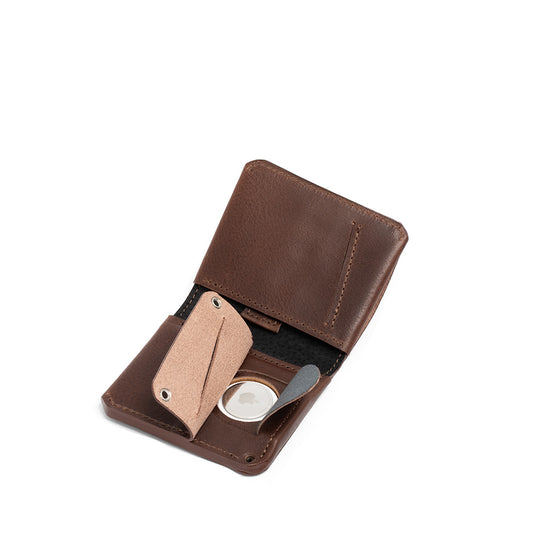
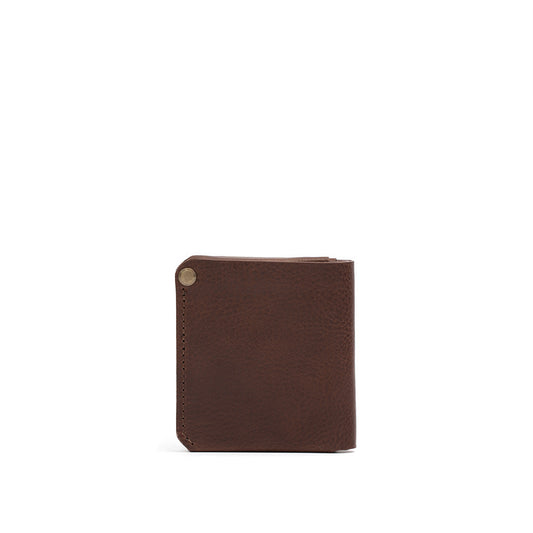
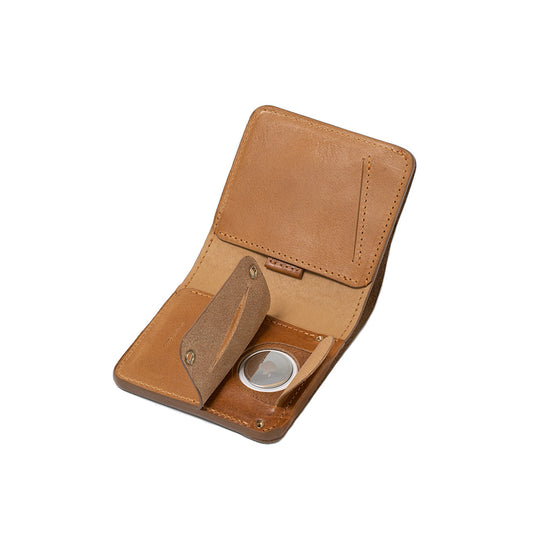
저희 AirTag 지갑은 비밀 AirTag 포켓 덕분에 스트레스 없는 경험을 제공하도록 설계되었습니다.
iOS 17에서 AirTag를 공유하는 단계별 가이드
- iPhone에서 '나의 찾기' 앱을 열고 '항목' 탭을 선택합니다.
- 항목 목록에서 공유할 AirTag를 탭합니다.
- '이 AirTag 공유' 섹션 아래에 '사람 추가' 옵션이 표시됩니다. 이를 탭합니다.

- 선택한 AirTag 공유를 진행하려면 '계속'을 탭합니다.

- AirTag를 공유할 연락처를 선택합니다. 최대 5명까지 선택할 수 있습니다.
- 연락처를 선택했으면 '보내기' 버튼을 누릅니다.
이게 다입니다! 이제 '이 AirTag 공유' 섹션에 선택한 AirTag를 공유한 연락처 목록이 표시됩니다.
빠른 링크:
AirTag 종합 FAQ
AirTag 지갑: 종합 가이드
AirTag 공유 중지 방법
공유된 AirTag에 대한 사용자의 접근을 취소해야 하는 경우, 다음 간단한 단계를 따르십시오.
- '나의 찾기' 앱에서 '항목' 탭으로 이동하여 공유된 AirTag를 선택합니다.
- '이 AirTag 공유' 섹션에서 제거하려는 연락처의 이름을 탭합니다.
- 화면 하단에 메뉴가 나타납니다. '제거'를 탭합니다.
- '공유 중지' 버튼을 탭하여 작업을 확인합니다.
해당 사용자는 더 이상 AirTag의 위치를 추적할 수 없으며, AirTag가 자신을 추적하는 데 사용되는 경우 알림을 받게 됩니다.
자, 이제 끝났습니다! iOS 17에서 AirTag를 공유하는 것은 정말 획기적인 기능으로, 그룹이 공유 항목을 추적하는 것을 그 어느 때보다 쉽게 만듭니다. 그러니 준비하고 AirTag의 편리함을 가족 및 친구와 공유하세요!
다른 사람이 사용할 수 있도록 AirTag를 공장 초기화하는 방법
- '나의 찾기' 앱을 엽니다.
- 목록에서 이름을 선택하여 제거하려는 AirTag를 탭합니다.
- 위로 스와이프하여 전체 AirTag 설정을 불러옵니다.
- "항목 제거"를 탭합니다.
- "제거"를 탭하고 "제거" 팝업을 다시 탭합니다.

빠른 링크: