Sicherheits- und Notfallfunktionen in iOS 26 für Reisende

Reisen mit Ihrem iPhone? Bereiten Sie diese iOS-Sicherheitsfunktionen für mehr Sicherheit vor.
Wenn Sie unterwegs sind, kann Ihr iPhone eine Lebensader sein – für Navigation, Kommunikation, Zahlungen und mehr. Es ist klug, sich vor Ihrer Reise ein paar Minuten Zeit zu nehmen, um bestimmte Sicherheits- und Notfallfunktionen in iOS zu aktivieren oder zu überprüfen. Apple hat kontinuierlich Werkzeuge hinzugefügt, die Reisenden helfen: vom Auffinden eines verlorenen Geräts und Teilen Ihres Aufenthaltsorts mit Angehörigen bis hin zur Kontaktaufnahme mit Notdiensten (auch ohne Netz) und dem Schutz Ihrer Daten vor Dieben oder neugierigen Blicken. Im Folgenden stellen wir einige wichtige iOS 26-Funktionen vor, die Sie und Ihre Daten während Ihrer Abenteuer schützen können, und wie Sie sie effektiv nutzen.
Wo ist iPhone (und Freunde)

Das Verlieren Ihres Telefons auf Reisen ist ein Worst-Case-Szenario – stellen Sie also sicher, dass „Wo ist iPhone“ aktiviert ist auf Ihrem Gerät. Die meisten Nutzer haben dies standardmäßig aktiviert, wenn sie bei iCloud angemeldet sind, aber es lohnt sich, unter Einstellungen > [Ihr Name] > Wo ist? > Wo ist iPhone nachzusehen. Diese Funktion ermöglicht es Ihnen, ein verlorenes iPhone auf einer Karte zu finden, einen Ton abzuspielen, um es leichter zu orten, es als verloren zu markieren (was es sperrt und eine Nachricht anzeigen kann) oder es sogar aus der Ferne zu löschen, wenn Sie glauben, dass es gestohlen wurde. Wenn Ihr Telefon offline oder ausgeschaltet ist, zeigt „Wo ist?“ den zuletzt bekannten Standort an (und bei neueren iPhones kann sogar ein ausgeschaltetes Gerät bis zu 24 Stunden seinen Standort senden).
In einer Notsituation können Sie sich von einem anderen Gerät aus bei iCloud.com/find anmelden, um den Standort Ihres iPhones zu sehen oder diese Aktionen auszulösen.
Benachrichtigen, wenn zurückgelassen

Die Option Benachrichtigen, wenn zurückgelassen in „Wo ist?“ kann eine Warnung senden, wenn Sie ohne Ihr Gerät weggehen.
Wenn Sie versehentlich Ihr Gerät oder Ihre Tasche an einem unbekannten Ort (zum Beispiel in einem Café oder Taxi) zurücklassen, benachrichtigen Ihre anderen Apple-Geräte Sie sofort. Wenn Sie zum Beispiel eine Apple Watch haben, tippt sie Ihnen auf das Handgelenk und zeigt eine Benachrichtigung an, dass Ihr iPhone zurückgelassen wurde, sobald Sie aus der Bluetooth-Reichweite sind.

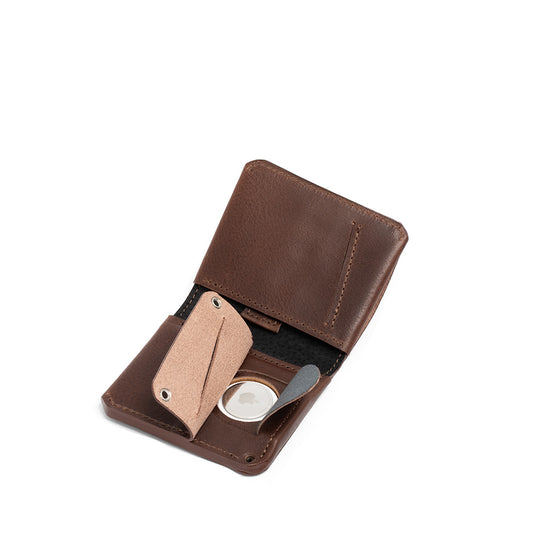
Um es einzurichten, öffnen Sie die „Wo ist?“-App, wählen Sie Ihr Gerät oder AirTag in der Liste „Geräte/Objekte“ aus und tippen Sie auf Benachrichtigen, wenn zurückgelassen, dann fügen Sie Orte hinzu, die Sie ausschließen möchten (wie Ihr Zuhause oder Büro).
Teilen Sie Ihren Standort sicher (Check In-Funktion)
Apples Check In-Funktion macht das Teilen des Standorts noch intelligenter, wenn Sie unterwegs zu einem Ziel sind und ermöglicht es Ihnen, automatisch einen Freund zu benachrichtigen, wenn Sie angekommen sind, oder Details zu teilen, falls Sie nicht wie geplant ankommen.

-
Öffnen Sie die Nachrichten-App
 auf Ihrem iPhone.
 -
Tippen Sie
 oben auf dem Bildschirm und fügen Sie einen Empfänger hinzu oder wählen Sie eine bestehende Unterhaltung aus.
 -
Tippen Sie auf "+", tippen Sie auf „Mehr“, tippen Sie auf „Check In“ und dann auf „Bearbeiten“.
-
Wählen Sie eine der folgenden Optionen:
- Bei Ankunft: Geben Sie Ihr Ziel an, wie Sie unterwegs sind (Auto, öffentliche Verkehrsmittel oder zu Fuß), und fügen Sie bei Bedarf zusätzliche Zeit hinzu. Check In überwacht Ihre Reise und benachrichtigt Ihren Freund, wenn Ihr iPhone über einen längeren Zeitraum nicht vorankommt oder das Ziel nicht wie erwartet erreicht wird. Wenn Sie Ihr Ziel erfolgreich erreichen, wird das Check In automatisch abgeschlossen und Ihr Freund darüber informiert, dass Ihr iPhone angekommen ist.
-
Nach einem Timer: Geben Sie einen Zeitraum an – zum Beispiel, wenn Sie jemanden neu treffen. Wenn Sie das Check In nicht vor Ablauf der eingestellten Zeit beenden, benachrichtigt Check In Ihren Freund.

-
Öffnen Sie die Nachrichten-App
auf Ihrem iPhone. -
Starten Sie eine neue Nachricht oder öffnen Sie eine Unterhaltung, tippen Sie auf "+', tippen Sie auf „Standort“, dann auf „Teilen“.
-
Entscheiden Sie, wie lange Sie Ihren Standort teilen möchten.
Tippen Sie auf „Unbegrenzt“, wenn Sie Ihren Standort teilen möchten, bis Sie die Freigabe manuell beenden.
-
Tippen Sie
 um Ihren Standort zu senden. (Oder tippen Sie
  wenn Sie Ihre Meinung ändern.)
Notruf-SOS: Wissen, wie man um Hilfe ruft
Es ist wichtig, sich mit der Notruf-SOS-Funktion Ihres iPhones vertraut zu machen, bevor Sie sie benötigen. Standardmäßig können Sie bei modernen iPhones die örtlichen Notdienste anrufen, indem Sie die Seitentaste und eine der Lautstärketasten gleichzeitig einige Sekunden lang gedrückt halten. Dadurch wird ein Notruf-SOS-Countdown gestartet (mit einem lauten Alarmton) – wenn Sie nicht abbrechen, wählt das Telefon die Notrufnummer der Region, in der Sie sich gerade befinden. In den USA ist das beispielsweise 911, in weiten Teilen Europas 112 und so weiter – Ihr iPhone wählt automatisch die richtige örtliche Nummer, selbst wenn Sie im Ausland „911“ wählen.

Sie können auch die Option aktivieren, SOS durch schnelles fünfmaliges Drücken der Seitentaste auszulösen (Einstellungen > Notruf SOS). Wenn ein SOS-Anruf aktiviert wird, benachrichtigt Ihr iPhone auch Ihre Notfallkontakte und teilt ihnen Ihren Standort mit, sofern Sie dies nicht abbrechen. Verwenden Sie diese Funktion nur in echten Notfällen – aber üben Sie sie in einer nicht-notfallmäßigen Situation, damit Sie wissen, was Sie erwartet (Sie können den Schieberegler starten und vor dem Anruf abbrechen, um zu sehen, wie es funktioniert).

Eine der bemerkenswertesten Sicherheitsfunktionen für Reisende in den neueren iPhones ist Notruf SOS per Satellit (verfügbar ab iPhone 14). Wenn Sie sich ohne Mobilfunk- oder WLAN-Signal gestrandet fühlen, erkennt Ihr iPhone dies und bietet Ihnen die Möglichkeit, Notdienste per Satellit zu kontaktieren.

Das iPhone zeigt Anweisungen auf dem Bildschirm an, die Ihnen helfen, es auf einen Satelliten am Himmel auszurichten und eine Verbindung herzustellen – Sie müssen sich im Freien mit freiem Blick zum Himmel befinden, damit es funktioniert. Sobald die Verbindung steht, können Sie eine Textnachricht an Rettungsdienste senden, in der Sie Ihre Situation beschreiben, und Ihren Standort (zusammen mit wichtigen Informationen wie Ihrer medizinischen ID, falls eingerichtet) per Satellit teilen. Das kann buchstäblich lebensrettend sein, wenn Sie beim Wandern in einem abgelegenen Gebiet verloren gehen oder in einem Notfall ohne Mobilfunknetz sind. Die Benutzeroberfläche führt Sie durch einige Abfragen (um den Notfall einzuschätzen) und sendet dann die Nachricht – Sie können sogar Ihre Notfallkontakte benachrichtigen, dass Sie Hilfe gerufen haben; diese sehen dann Ihren Standort und die Notfalldetails.


Fazit: Wenn Sie offline unterwegs sind, wissen Sie, dass Ihr iPhone dieses Sicherheitsnetz hat, und überlegen Sie, vor Ihrer Reise die integrierte Satelliten-Demo (unter Einstellungen > Notruf SOS) auszuprobieren, um zu sehen, wie sie funktioniert. Hoffentlich brauchen Sie sie nie, aber es ist ein großer Trost, sie in der Hinterhand zu haben.

Ein weiteres Sicherheitsmerkmal, das zu beachten ist: Das iPhone 14 und neuere Modelle verfügen auch über Unfallerkennung und neuere Apple Watches über Sturzerkennung. Wenn aktiviert, können diese automatisch den Notdienst anrufen, wenn sie einen schweren Autounfall oder einen harten Sturz erkennen und Sie nicht reagieren. Beim Reisen mit dem Auto oder bei riskanten Aktivitäten bieten diese Funktionen eine zusätzliche Schutzschicht.

Sicher bleiben im öffentlichen WLAN
Reisende verlassen sich oft auf WLAN-Netzwerke am Flughafen, im Hotel oder Café – diese sind zwar praktisch, können aber ein Risiko für Ihre Daten darstellen. Öffentliche WLAN-Netzwerke sind in der Regel unverschlüsselt, was bedeutet, dass andere im Netzwerk die von Ihnen gesendeten oder empfangenen Daten abfangen könnten, wenn diese nicht anderweitig verschlüsselt sind.
Die erste Regel lautet, wenn möglich keine sensiblen Tätigkeiten in unbekannten WLAN-Netzen durchzuführen. Vermeiden Sie es, Bankgeschäfte zu erledigen, auf sensible Arbeitsinformationen zuzugreifen oder Passwörter/Kreditkartendaten in einem beliebigen Café-WLAN einzugeben, es sei denn, es ist unbedingt notwendig.
Um öffentliches WLAN sicher zu nutzen, sollten Sie eine VPN-App (Virtual Private Network) oder Apples iCloud Private Relay-Dienst verwenden. Ein VPN erstellt einen verschlüsselten Tunnel für Ihren gesamten Internetverkehr, verhindert, dass jemand im lokalen Netzwerk Ihre Online-Aktivitäten ausspioniert, und verschleiert Ihre IP-Adresse.
Es gibt viele VPN-Dienste (achten Sie darauf, einen seriösen Anbieter zu wählen). Wenn Sie ein iCloud+-Abonnement haben, können Sie iCloud Private Relay in den Einstellungen Ihres iPhones aktivieren – dadurch wird Ihr Safari-Browsing-Verkehr automatisch verschlüsselt und über zwei Relays geleitet (eines von Apple, eines von einem Partner), um Ihre Identität und die besuchten Websites zu verschleiern. Private Relay ist zwar kein vollständiges VPN (es funktioniert nur mit Safari und einigen Apps), aber es verbirgt Ihre IP-Adresse und Webanfragen vor neugierigen Blicken im Netzwerk.

Es ist eine großartige integrierte Option für allgemeine Privatsphäre, die Sie unter Einstellungen > [Ihr Name] > iCloud > Private Relay aktivieren können. Unabhängig von diesen Tools sollten Sie immer Ihr iPhone mit den neuesten iOS-Updates aktuell halten.
Apple behebt häufig Sicherheitslücken, die Hacker über WLAN oder andere Wege ausnutzen könnten. Achten Sie auch auf Netzwerknamen: Hacker richten manchmal gefälschte Hotspots ein (z. B. „Free Airport WiFi“), um Nutzer anzulocken – im Zweifel fragen Sie das Personal nach dem offiziellen Netzwerknamen und Passwort. Wenn Sie diese Vorsichtsmaßnahmen treffen – verschlüsselte Verbindungen (HTTPS) nutzen, VPN/Private Relay aktivieren und Ihr System aktuell halten – können Sie Ihr Risiko in öffentlichen Netzwerken deutlich reduzieren und das Hotel-WLAN viel sicherer verwenden.
Diebstahlschutz für Geräte (zur Diebstahlabschreckung)
Apple hat in den neueren iOS-Versionen eine Funktion namens Diebstahlschutz für Geräte hinzugefügt, die ein iPhone für Diebe weniger wertvoll machen soll. Leider gab es Fälle, in denen iPhones nachdem jemand den Passcode des Besitzers beobachtet hat, gestohlen wurden (zum Beispiel könnten heimliche Diebe in einer Bar oder einem Café beobachten, wie Sie Ihr Telefon entsperren, und es dann schnappen). Mit dem Passcode könnte ein Dieb auf viele persönliche Daten zugreifen, versuchen, Ihr Apple-ID-Passwort zurückzusetzen oder „Mein iPhone suchen“ deaktivieren, um nicht verfolgt zu werden.

Der Schutz bei gestohlenem Gerät soll genau solche Aktionen blockieren. Wenn diese Einstellung aktiviert ist (zu finden unter Einstellungen > Face ID & Code > Schutz bei gestohlenem Gerät), erfordern bestimmte kritische Aktionen nun Ihre Face ID oder Touch ID, selbst wenn jemand Ihren Code kennt.
Wenn ein Dieb beispielsweise versucht, Ihre iCloud-Schlüsselbund-Passwörter einzusehen, eine passwortgeschützte Notiz zu entsperren oder Einkäufe in Safari zu tätigen, wird er gestoppt, da eine Face-/Touch-ID-Verifizierung erforderlich ist.
Ebenso erfordern Versuche, das Telefon in den Verloren-Modus zu versetzen, das Gerät zu löschen oder es mit einer neuen Apple ID zu koppeln, eine biometrische Authentifizierung.
Doch Apple hat nicht aufgehört – selbst wenn der Dieb es schafft, sich zu authentifizieren (zum Beispiel durch Ihr Gesicht unter Zwang), verhängt der Schutz bei gestohlenem Gerät eine eine Stunde Sicherheitsverzögerung bei besonders sensiblen Änderungen. Konkret können Dinge wie das Ändern Ihres Apple-ID-Passworts, das Zurücksetzen des iPhone-Passcodes oder das Deaktivieren von „Mein iPhone suchen“ nicht sofort durchgeführt werden. Der Vorgang erfordert eine bestätigte Face ID/Touch ID-Anmeldung und dann einen 60-minütigen Countdown, bevor die Änderung wirksam wird. In dieser Zeit bleibt Ihr Gerät gesperrt und auffindbar. Diese Verzögerung ist entscheidend – sie gibt Ihnen Zeit, den Diebstahl zu bemerken und „Mein iPhone suchen“ zu nutzen, um Ihr Telefon zu orten oder zu löschen, oder Apple/den Support zu kontaktieren, um Ihr Konto zu sichern, bevor der Dieb Sie aussperren kann. Im Grunde kann jemand, der Ihren Passcode kennt, dank dieser Funktion nicht sofort die Ortung ausschalten oder Ihre Apple ID zurücksetzen.
Wir empfehlen dringend, den Schutz bei gestohlenem Gerät zu aktivieren, bevor Sie Ihre Reise antreten. Es ist ein zusätzlicher Schalter unter den Face ID/Passcode-Einstellungen (Sie werden aufgefordert, Face ID/Touch ID einzurichten, falls noch nicht geschehen, da die Funktion darauf basiert). Sie können wählen, ob der Schutz nur aktiviert sein soll, wenn Sie nicht an vertrauten Orten sind (also nicht zu Hause oder bei der Arbeit) oder immer. Da Sie unterwegs sein werden, ist die Einstellung „Nicht an vertrauten Orten“ praktisch – sie greift effektiv, während Sie unterwegs sind. Mit aktiviertem Schutz steht ein Dieb vor mehreren Hürden, um mit Ihrem gestohlenen Telefon Schaden anzurichten. Es ist eine relativ neue Sicherheitsebene, aber eine äußerst wertvolle für Reisende, die viele persönliche Daten bei sich tragen.