
Meisterung von iMessage-Gruppenchats: Ein umfassender Leitfaden für effektive Kommunikation
iMessage-Gruppenchats auf Ihrem iPhone oder iPad sind eine bequeme Möglichkeit, mit mehreren Freunden, Familienmitgliedern oder Kollegen gleichzeitig in Kontakt zu bleiben und zu kommunizieren. Egal, ob Sie eine Veranstaltung planen, Updates teilen oder einfach eine Gruppenkonversation führen möchten, iMessage-Gruppenchats machen es einfach. Hier ist eine umfassende Anleitung, wie Sie iMessage-Gruppenchats auf Ihrem iOS-Gerät erstellen, verwalten und optimal nutzen können.
Verstehen von Gruppen-iMessage
Bevor Sie mit dem Erstellen und Verwalten von iMessage-Gruppenchats beginnen, ist es wichtig zu verstehen, was sie von anderen Gruppenmessaging-Optionen unterscheidet. Laut Apple gibt es drei Arten von Gruppennachrichten:
Gruppen-iMessage
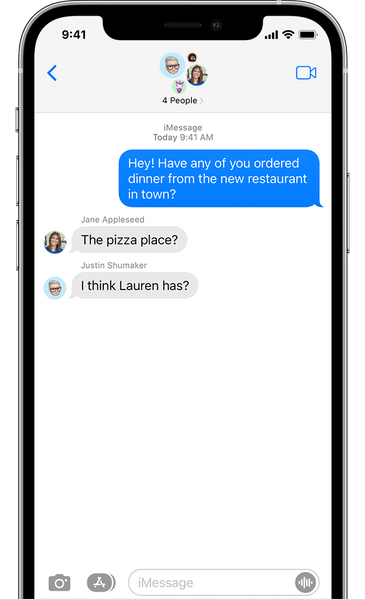
Gruppen-iMessage umfasst Nachrichten, die von Apple-Geräten mit einer Apple-ID und aktiviertem iMessage gesendet werden. Gruppen-iMessage unterstützt Fotos, Videos und Texte.
Gruppen-MMS
Teilnehmer senden Nachrichten von einer Mischung aus Apple- und Nicht-Apple-Geräten in Gruppen-MMS. Wie iMessage unterstützt Gruppen-MMS auch Fotos, Videos und Texte.
Gruppen-SMS
Gruppen-SMS umfassen Teilnehmer, die Nachrichten von verschiedenen Gerätetypen ohne Multimedia-Unterstützung senden. Nachrichten werden als einzelne Texte gesendet, und die Teilnehmer sehen keine Antworten der gesamten Gruppe.
Apple unterstützt Gruppenchats in iMessage vollständig, was bedeutet, dass es erweiterte Funktionen wie das Benennen der Gruppe, Hinzufügen oder Entfernen von Personen, das Senden von Inline-Antworten und das Verlassen der Gruppe bietet. Die Nachrichten in diesen Chats erscheinen in blauen Sprechblasen. MMS- und SMS-Gruppennachrichten erscheinen hingegen in grünen Sprechblasen.
Erstellen eines neuen iMessage-Gruppenchats
Schritt 1: Nachrichten öffnen
Starten Sie die Nachrichten-App auf Ihrem iPhone oder iPad.
Schritt 2: Neue Nachricht verfassen
Tippen Sie auf das Verfassen-Symbol oben rechts auf dem Bildschirm (es sieht aus wie ein Stift in einem Quadrat).
Schritt 3: Empfänger hinzufügen
Geben Sie im Feld „An:“ die Namen oder Telefonnummern der Personen ein, die Sie zum Gruppenchat hinzufügen möchten. Alternativ tippen Sie auf das Hinzufügen-Symbol (+), um sie aus Ihren Kontakten auszuwählen.
Schritt 4: Verfassen Sie Ihre Nachricht
Nachdem Sie die Empfänger hinzugefügt haben, geben Sie Ihre Nachricht in das Textfeld am unteren Bildschirmrand ein. Sie können auch Fotos, Videos oder andere Multimedia-Inhalte hinzufügen, indem Sie auf die Kamera- oder Galerie-Symbole tippen.
Schritt 5: Senden Sie Ihre Nachricht
Tippen Sie auf die blaue Senden-Schaltfläche (ein nach oben zeigender Pfeil), um Ihre Nachricht an die Gruppe zu senden.
Verwaltung Ihres iMessage-Gruppenchats
Sobald Sie Ihren iMessage-Gruppenchat erstellt haben, können Sie ihn effektiv verwalten:
Weitere Personen hinzufügen
Um weitere Teilnehmer zu einem bestehenden Gruppenchat hinzuzufügen:
- Öffnen Sie den Gruppenchat.
- Tippen Sie auf die obere Leiste, die den Gruppennamen anzeigt.
- Tippen Sie auf „Kontakt hinzufügen“ und wählen Sie die Kontakte aus, die Sie hinzufügen möchten.
Gruppendetails anpassen
Um den Gruppennamen zu ändern, ein Gruppenfoto hinzuzufügen oder Benachrichtigungseinstellungen anzupassen:
- Öffnen Sie den Gruppenchat.
- Tippen Sie auf die obere Leiste, um Gruppendetails aufzurufen.
- Hier können Sie den Gruppennamen bearbeiten, ein Gruppenfoto hinzufügen oder Benachrichtigungseinstellungen anpassen.
Einen Gruppenchat verlassen
Wenn Sie nicht mehr Teil eines Gruppenchats sein möchten:
- Öffnen Sie den Gruppenchat.
- Tippen Sie auf die obere Leiste, um Gruppendetails aufzurufen.
- Scrollen Sie nach unten und tippen Sie auf „Diese Unterhaltung verlassen“. Sie erhalten keine Nachrichten mehr von der Gruppe, aber die Unterhaltung wird für andere fortgesetzt.
Benachrichtigungen stummschalten
Wenn ein Gruppenchat zu aktiv wird, können Sie Benachrichtigungen stummschalten:
- Öffnen Sie den Gruppenchat.
- Tippen Sie auf die obere Leiste, um Gruppendetails aufzurufen.
- Schalten Sie „Hinweise stummschalten“ ein, um Benachrichtigungen von der Gruppe stummzuschalten.
Personen erwähnen, Inline-Antworten und Anpassung von Gruppenchats
Mit iOS 14 hat Apple mehrere Verbesserungen für iMessage-Gruppenchats eingeführt:
Personen erwähnen
Um sicherzustellen, dass jemand Ihre Nachricht sieht, geben Sie das „@“-Symbol gefolgt vom Namen der Person in Ihre Nachricht ein. Der Name erscheint dann blau oder fett.
Inline-Antworten oder Threads
Sie können auf bestimmte Nachrichten im Gruppenchat antworten, indem Sie die Nachricht gedrückt halten und „Antworten“ wählen. Dadurch wird ein separater Thread innerhalb des Chats erstellt, der Ihnen hilft, die Unterhaltungen organisiert zu halten.
Einen Gruppenchat benennen
Sie können Ihre iMessage-Gruppenchats benennen, um sie besser erkennbar zu machen. So geht’s:
- Öffnen Sie den Gruppenchat.
- Tippen Sie oben auf die Profilbilder oder das Gruppenchat-Bild.
- Tippen Sie auf Info > Namen und Foto ändern.
- Geben Sie oben einen Gruppennamen ein und wählen oder erstellen Sie ein Bild für den Gruppenchat.
- Tippen Sie auf Fertig, um die Änderungen zu speichern.
Bitte beachten Sie, dass Sie nur iMessage-Gruppenchats benennen können. SMS- oder MMS-Gruppenkonversationen unterstützen diese Funktion nicht.
Mitglieder hinzufügen und entfernen
Mitglieder hinzufügen
Um neue Mitglieder zu einem bestehenden iMessage-Gruppenchat hinzuzufügen:
- Öffnen Sie den Gruppenchat.
- Tippen Sie oben auf das Gruppenchat-Bild.
- Tippen Sie auf Info > Kontakt hinzufügen.
- Geben Sie die Kontaktdaten ein oder wählen Sie sie aus Ihrer Kontaktliste aus.
Mitglieder entfernen
Sie können Mitglieder aus einem Gruppenchat mit drei oder mehr Teilnehmern entfernen:
- Öffnen Sie den Gruppenchat.
- Tippen Sie oben auf das Gruppenchat-Bild.
- Tippen Sie auf „Info“ und sehen Sie alle Gruppenmitglieder.
- Wischen Sie bei der Person, die Sie entfernen möchten, nach links und tippen Sie auf „Entfernen“. Die entfernte Person wird benachrichtigt und kann der Gruppe ohne Einladung nicht erneut beitreten.
Benachrichtigungen stummschalten und einen Gruppenchat verlassen
Benachrichtigungen stummschalten
Wenn ein Gruppenchat zu aktiv ist und Sie die Benachrichtigungen stummschalten möchten:
- Wischen Sie in Ihrer Nachrichtenliste nach links über den Gruppennamen und wählen Sie „Hinweise verbergen“.
- Alternativ öffnen Sie die Infoseite im Gruppenchat und aktivieren „Hinweise verbergen“.
Ein Mond-Symbol erscheint neben stummgeschalteten Unterhaltungen, und Sie erhalten keine Benachrichtigungen von diesem Chat.
Einen Gruppenchat verlassen
Um einen Gruppenchat mit drei oder mehr Teilnehmern zu verlassen:
- Öffnen Sie den Gruppenchat.
- Tippen Sie oben auf das Profilbild und dann auf „Info“.
- Scrollen Sie nach unten und wählen Sie „Diese Unterhaltung verlassen“. Sie erhalten keine Nachrichten mehr von der Gruppe, und die anderen Mitglieder werden benachrichtigt.
Beachten Sie, dass diese Funktionen für iMessage-Gruppenchats gelten, die die funktionsreichste Option sind. MMS- und SMS-Gruppenchats unterstützen möglicherweise nicht alle diese Funktionen, wenn einige Teilnehmer keine Apple-Geräte oder iMessage verwenden.
iMessage-Gruppenchats sind eine großartige Möglichkeit, in Verbindung zu bleiben und sich mit mehreren Personen gleichzeitig abzustimmen. Ob privat oder beruflich, diese Chats helfen, die Kommunikation zu vereinfachen und alle auf dem gleichen Stand zu halten. Also, versammeln Sie Ihre Freunde, Familie oder Kollegen und beginnen Sie zu chatten!
So erstellen Sie Ihre eigenen Sticker
So löschen Sie Nachrichten in iMessage
So fügen Sie iMessage-Effekte auf Ihrem iPhone hinzu und beheben Probleme
iMessage Abgemeldet Fehler auf dem iPhone: Ursachen und Lösungen



