
iMessage-Abmeldefehler auf dem iPhone: Ursachen und Lösungen
Wenn Sie den ärgerlichen Fehler „iMessage abgemeldet“ in der Nachrichten-App Ihres Apple-Geräts erlebt haben, sind Sie nicht allein. Dieser Fehler kann Ihre Fähigkeit beeinträchtigen, iMessages zu senden und zu empfangen, die bei iPhone-Nutzern eine beliebte Kommunikationsmethode sind. In diesem Leitfaden untersuchen wir die Ursachen des Fehlers „iMessage abgemeldet“ und bieten Schritt-für-Schritt-Lösungen, um ihn zu beheben und die nahtlose iMessage-Kommunikation wiederherzustellen.
Warum ist mein iMessage abgemeldet?
Sie fragen sich vielleicht, warum Ihr iMessage plötzlich abgemeldet wurde, besonders wenn Sie sich nie absichtlich ausgeloggt haben. Verschiedene Faktoren können zu diesem Problem beitragen:
- Probleme mit der Wi-Fi-Verbindung: iMessage ist auf eine stabile Wi-Fi-Verbindung angewiesen. Schlechte oder unterbrochene Wi-Fi-Konnektivität kann den Fehler „iMessage abgemeldet“ auslösen.
- Probleme mit der mobilen Datenverbindung: iMessage funktioniert auch über mobile Daten. Probleme mit Ihrer mobilen Datenverbindung oder Netzwerkstörungen können die Funktionalität von iMessage beeinträchtigen.
- Weitere Faktoren: Softwarefehler, falsche iPhone-Einstellungen, fehlerhafte iMessage-Konfigurationen oder Probleme mit Apple-Servern gehören zu den verschiedenen Ursachen, die den Fehler „iMessage abgemeldet“ auslösen können.

So beheben Sie den Fehler „iMessage abgemeldet“
Egal, ob der Fehler mit Verbindungsproblemen oder anderen Ursachen zusammenhängt, Sie können die folgenden Schritte unternehmen, um ihn zu beheben:
1. Starten Sie Ihr iPhone neu
Starten Sie Ihr iPhone neu. Oft kann ein einfacher Neustart automatisch Probleme mit Apps und der Verbindung beheben. Dieser Vorgang beendet ausstehende Aufgaben und Anwendungen und gibt Ihrem Gerät einen frischen Start.
2. Überprüfen Sie, ob iMessage aktiviert ist:
Stellen Sie sicher, dass iMessage in den Einstellungen Ihres iPhones aktiviert ist. Gehen Sie dazu zu „Einstellungen“ > „Nachrichten“ und überprüfen Sie, ob der iMessage-Schalter eingeschaltet ist (grün angezeigt) und Ihre Telefonnummer darunter aufgeführt ist.

3. Deaktivieren und reaktivieren Sie iMessage:
Wenn iMessage bereits aktiviert ist und der Fehler weiterhin besteht, versuchen Sie einen Soft-Reset, indem Sie iMessage auf Ihrem Gerät deaktivieren und dann wieder aktivieren. Gehen Sie dazu zuerst zu „Einstellungen“ > „Nachrichten“ und deaktivieren Sie iMessage. Starten Sie anschließend Ihr Gerät neu und aktivieren Sie iMessage wieder.
4. Überprüfen Sie Ihre Wi-Fi-Verbindung und Zugangsdaten:
Wenn Sie den Fehler erleben, stellen Sie sicher, dass Ihre Internetverbindung stabil ist. Gehen Sie in der Einstellungen-App zu „WLAN“ und überprüfen Sie, ob Ihr WLAN-Netzwerk verbunden ist. Vergewissern Sie sich außerdem, dass Ihre WLAN-Netzwerkeinstellungen, einschließlich Netzwerkname und Passwort, korrekt sind.

5. Netzwerkeinstellungen zurücksetzen:
Erwägen Sie, Ihre Netzwerkeinstellungen zurückzusetzen, beachten Sie jedoch, dass dadurch die gespeicherten WLAN-Netzwerke und Bluetooth-Verbindungen Ihres Telefons auf die Werkseinstellungen zurückgesetzt werden. Notieren Sie sich vorab Ihre WLAN-Zugangsdaten. Um die Netzwerkeinstellungen zurückzusetzen, gehen Sie zu „Einstellungen“ > „Allgemein“ > „iPhone übertragen oder zurücksetzen“ > „Zurücksetzen“ > „Netzwerkeinstellungen zurücksetzen“. Verbinden Sie sich nach dem Zurücksetzen erneut mit Ihrem WLAN und prüfen Sie, ob iMessage funktioniert.

6. Überprüfen Sie Ihre mobile Datenverbindung:
Schlechte mobile Datenverbindung kann ebenfalls den Fehler „iMessage abgemeldet“ auslösen. Stellen Sie sicher, dass Sie eine aktive mobile Datenverbindung haben und dass Ihr Netzbetreiber oder Dienstanbieter online ist. Prüfen Sie die Signalstärke in der Statusleiste.
7. Überprüfen Sie Ihre SIM-Karte:
Wenn Ihre mobile Datenverbindung problematisch ist, während andere iPhones in der Nähe ein aktives Netzwerk haben, versuchen Sie, Ihre SIM-Karte zu entfernen und wieder einzusetzen. Diese einfache Maßnahme kann manchmal den Fehler „iMessage abgemeldet“ beheben.
8. Überprüfen Sie Ihre Apple-ID-Einstellungen:
Ihre Apple-ID ist für die Nutzung von iMessage unerlässlich. Stellen Sie sicher, dass Sie Ihre Apple-ID korrekt eingegeben haben. Wenn Sie Schwierigkeiten haben, sich bei iMessage oder anderen Apple-Diensten anzumelden, gehen Sie zu „Einstellungen“ > „Nachrichten“ > „Senden & Empfangen“ und tippen Sie auf „Apple-ID für iMessage verwenden“, um sich anzumelden, falls Ihre Apple-ID noch nicht aufgeführt ist.

9. Ändern Sie Ihr Passwort:
Wenn Ihre Apple-ID korrekt ist, der Fehler jedoch weiterhin besteht, sollten Sie in Erwägung ziehen, Ihr Apple-ID-Passwort zu ändern. Dies kann eine Vorsichtsmaßnahme sein, falls jemand versucht, unbefugt auf Ihr Konto zuzugreifen. Um Ihr Passwort zu ändern, gehen Sie zu „Einstellungen“ > [Ihr Name/Profil] > „Apple-ID“ > „Passwort & Sicherheit“ > „Passwort ändern“. Melden Sie sich anschließend erneut bei iMessage an, um zu prüfen, ob das Problem behoben ist.
10. Zwei-Faktor-Authentifizierung aktivieren:
Aktivieren Sie die Zwei-Faktor-Authentifizierung für zusätzliche Sicherheit, die unbefugten Zugriff auf Ihr Konto verhindern kann. Gehen Sie dazu zu „Einstellungen“ > [Ihr Name/Profil] > „Passwort & Sicherheit“ > schalten Sie „Zwei-Faktor-Authentifizierung“ ein.

11. Überprüfen Sie den iMessage-Serverstatus:
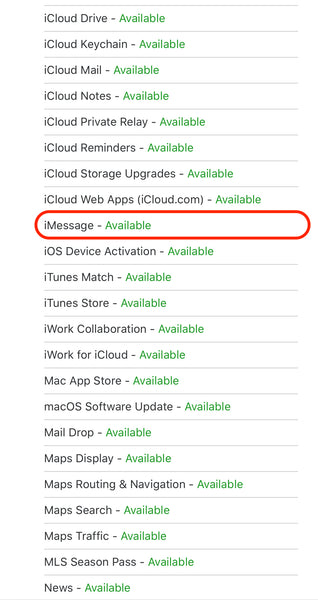
Apple bietet eine Systemstatus-Seite, auf der Sie den Online-Status seiner Dienste überprüfen können. Wenn Sie den Fehler „iMessage abgemeldet“ erhalten, könnte dies an einem Serverproblem liegen. Besuchen Sie die Apple Systemstatus-Seite, tippen Sie auf „Alle Dienste...“ und bestätigen Sie, dass iMessage verfügbar ist (gekennzeichnet durch einen grünen Punkt).
12. iOS aktualisieren:
Stellen Sie sicher, dass Ihr iOS auf dem neuesten Stand ist. Software-Updates verbessern nicht nur die Sicherheit, sondern beheben auch Fehler. Wenn ein kleines Update oder Fehlerbehebung für iMessage verfügbar ist und Sie Ihr iOS nicht aktualisiert haben, kann dies zu Anmeldeproblemen führen. Um nach Updates zu suchen, gehen Sie zu „Einstellungen“ > „Allgemein“ > „Softwareupdate“ und tippen Sie auf „Installieren“, wenn ein Update verfügbar ist.

13. Überprüfen Sie Datum und Uhrzeit:
Überprüfen Sie, ob Datum und Uhrzeit Ihres Geräts korrekt eingestellt sind. Gehen Sie zu „Einstellungen“ > „Allgemein“ > „Datum & Uhrzeit“ und stellen Sie sicher, dass „Automatisch einstellen“ aktiviert ist.
14. iMessage-Region zurücksetzen:
Im Gegensatz zu FaceTime wird iMessage weltweit unterstützt. Falsche Regionseinstellungen können jedoch die Anmeldung bei iMessage behindern. Um dies zu beheben, navigieren Sie zu „Einstellungen“ > „Nachrichten“ > „Senden & Empfangen“ > „Apple-ID“ Link > „Standort ändern“ > „Region“ > „Aktuelle Region“ > „Speichern“.
15. Alte Nachrichten löschen:
Manchmal kann eine festhängende oder beschädigte Nachricht oder Nachrichtenverlauf Probleme verursachen. Versuchen Sie, die letzte iMessage zu löschen, die Sie erhalten haben, bevor das Problem begann. Falls nötig, löschen Sie den gesamten Nachrichtenverlauf, um zu sehen, ob das Problem dadurch behoben wird.
16. Kontaktieren Sie den Apple Support:
Wenn Sie alle Fehlerbehebungsschritte ausgeschöpft haben und der Fehler „iMessage abgemeldet“ weiterhin besteht, ist es am besten, den Apple Support um Hilfe zu bitten. Besuchen Sie die Apple Support-Website und melden Sie Ihr Problem.



