
iPad를 HDMI 디스플레이에 연결하는 방법 - 완벽 가이드
iPad를 HDMI 디스플레이에 연결하면 프레젠테이션 향상부터 엔터테인먼트 경험 향상에 이르기까지 다양한 가능성이 열립니다. 올바른 어댑터와 케이블을 통해 연결하면 iPad 화면을 TV, 모니터 또는 프로젝터와 같은 더 큰 디스플레이에 미러링하거나 확장할 수 있습니다.
호환성 이해하기
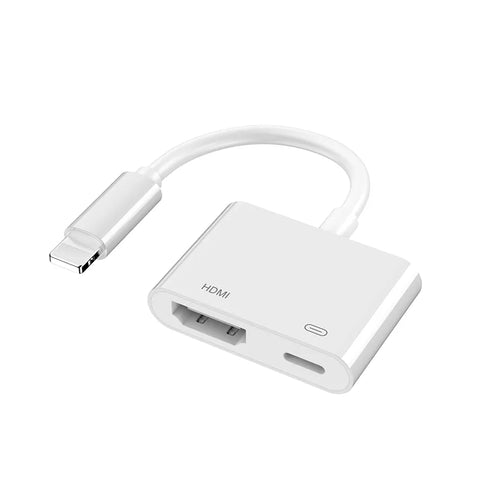
iPad를 HDMI 디스플레이에 연결하려면 호환성이 중요합니다. 대부분의 최신 iPad 모델, 특히 USB-C 또는 Lightning 커넥터가 있는 모델은 USB-C iPad용 USB-C 디지털 AV 멀티포트 어댑터 및 Lightning 커넥터가 있는 iPad용 Lightning-디지털 AV 어댑터와 같은 특정 어댑터를 사용하여 HDMI 출력을 지원합니다. 고화질 멀티미디어 인터페이스(HDMI)는 단일 케이블을 통해 고화질 비디오 및 오디오를 전송하는 기능으로 유명하며, 원활하고 고품질의 시청 및 청취 경험을 제공합니다. 이 기능은 전문가용 프레젠테이션부터 가정용 엔터테인먼트에 이르기까지 광범위한 응용 분야에 매우 유용합니다.
iPad를 HDMI 디스플레이에 연결하려면 올바른 어댑터와 HDMI 케이블이 필요합니다. iPad에 Lightning 포트가 있는 경우 Lightning-HDMI 어댑터를 사용하십시오. USB-C 포트가 있는 iPad의 경우 USB-C-HDMI 어댑터를 선택하십시오. 최상의 성능을 위해 HDMI 2.0 표준 이상을 지원하는 고품질 HDMI 케이블을 선택하고 필요한 경우 4K 비디오 및 고급 오디오 형식을 처리할 수 있는지 확인하십시오.
단계별 연결 가이드
- iPad 전원 켜기 및 잠금 해제: iPad 전원이 켜져 있고 잠금 해제되어 있는지 확인합니다.
- 어댑터 연결: 적절한 어댑터를 iPad 충전 포트(Lightning 또는 USB-C)에 연결합니다.
- HDMI 케이블 연결: HDMI 케이블의 한쪽 끝을 어댑터에 꽂고 다른 쪽 끝을 디스플레이의 HDMI 포트에 꽂습니다.
- HDMI 입력 선택: 디스플레이에서 사용한 포트에 해당하는 HDMI 채널로 전환합니다.
- 문제 해결: 신호가 없으면 모든 연결을 다시 확인하고 HDMI 케이블이 손상되지 않았는지 확인하고 디스플레이가 iPad의 출력을 지원하는지 확인합니다.
iPad를 HDMI 디스플레이에 연결한 후 iPad의 오른쪽 상단에서 아래로 스와이프하여 제어 센터에 액세스합니다. "화면 미러링"을 탭하여 연결 옵션을 확인합니다. 목록에서 HDMI 어댑터를 선택하여 iPad 화면을 디스플레이에 미러링하기 시작합니다. 디스플레이 해상도 또는 화면 비율에 문제가 발생하면 외부 디스플레이의 메뉴를 통해 이러한 설정을 직접 조정하여 선명하고 깨끗한 이미지를 위해 iPad 화면과 일치하도록 합니다.
유지 관리 및 관리
어댑터와 케이블을 유지 관리하려면 마모 또는 손상 여부를 정기적으로 검사하고, 과도하게 구부리지 않고 케이블을 부드럽게 감아 보관하고, 커넥터를 깨끗하고 먼지 없이 유지하십시오. 안전을 위해 iPad와 액세서리를 습기나 극한 온도에 노출하지 말고, 권장 전원만 사용하고, 케이블이 단단히 연결되어 넘어지거나 연결 문제가 발생하지 않도록 하십시오. 적절한 관리는 액세서리의 수명을 연장하고 안전한 작동을 보장합니다.
FAQ: iPad를 HDMI 디스플레이에 연결
Q1: iPad를 HDMI를 통해 TV에 연결하려면 무엇이 필요합니까? A: iPad를 HDMI를 통해 TV에 연결하려면 적절한 어댑터(Lightning 포트가 있는 iPad용 Lightning 디지털 AV 어댑터 또는 USB-C 포트가 있는 iPad용 USB-C 디지털 AV 멀티포트 어댑터)와 호환되는 HDMI 케이블이 필요합니다. TV가 HDMI 입력을 지원하는지 확인하십시오.
Q2: HDMI를 사용하여 iPad 화면을 TV에 미러링하려면 어떻게 합니까? A: 먼저 어댑터를 iPad 포트에 연결합니다. 그런 다음 HDMI 케이블의 한쪽 끝을 어댑터에 연결하고 다른 쪽 끝을 TV에 연결합니다. TV를 켜고 올바른 HDMI 입력을 선택합니다. 이제 iPad의 디스플레이가 TV에 나타나야 합니다.
Q3: HDMI 대신 무선으로 iPad를 TV에 연결할 수 있습니까? A: 예, AirPlay를 사용하여 iPad를 Apple TV 또는 AirPlay 2 호환 스마트 TV에 무선으로 연결할 수 있습니다. 두 장치 모두 동일한 Wi-Fi 네트워크에 있는지 확인한 다음 iPad 제어 센터의 화면 미러링 옵션을 사용하여 Apple TV 또는 호환 스마트 TV를 선택합니다.
Q4: iPad를 HDMI 디스플레이에 연결할 때 흔히 발생하는 문제와 해결책은 무엇입니까? A: 일반적인 문제에는 "신호 없음" 메시지 또는 해상도 불일치가 포함됩니다. 케이블 연결을 다시 확인하고, HDMI 입력이 디스플레이에서 올바르게 선택되었는지 확인하고, 해상도를 위해 iPad의 디스플레이 설정을 조정하십시오. 또한 iPad가 켜져 있고 잠금 해제되어 있는지 확인하십시오. 앱이 올바르게 표시되지 않으면 업데이트 또는 외부 디스플레이를 더 잘 지원하는 대안을 확인하십시오.
Q5: HDMI를 통해 iPad를 모니터로 사용할 수 있습니까? A: 다른 장치에 대한 HDMI를 통한 iPad의 외부 모니터로의 직접적인 사용은 표준 관행이 아니지만, 특정 타사 앱과 액세서리가 유사한 기능을 달성하는 데 도움이 될 수 있습니다. 일반적으로 iPad는 Sidecar 또는 Duet Display와 같은 타사 앱을 통해 Mac의 보조 화면으로 사용됩니다.



