
Magic Trackpad: 제스처 팁과 유용한 기능
Apple의 Magic Trackpad는 Mac에서 탐색 및 상호 작용을 향상시키는 다양한 제스처를 제공하는 다용도 도구입니다.
Magic Trackpad 제스처
Magic Trackpad는 파일 및 응용 프로그램과의 상호 작용을 간소화하도록 설계된 다양한 제스처를 지원합니다. macOS 버전에 따라 트랙패드는 최대 19가지 제스처를 지원할 수 있습니다. 시스템 환경설정 >> 트랙패드에서 각 Magic Trackpad 제스처의 설정을 제어하고 사용자 지정할 수 있습니다.

탭하여 클릭. 한 손가락으로 탭하여 클릭합니다.
보조 클릭 (오른쪽 클릭). 두 손가락으로 클릭하거나 탭합니다.

스마트 줌. 웹 페이지 또는 PDF를 확대 및 축소하려면 두 손가락으로 이중 탭합니다.

스크롤. 두 손가락을 위아래로 밀어 스크롤합니다.

확대 또는 축소. 두 손가락으로 오므리거나 펼쳐서 확대 또는 축소합니다.

페이지 간 이동. 두 손가락으로 왼쪽 또는 오른쪽으로 스와이프하여 이전 또는 다음 페이지를 표시합니다.

알림 센터 열기
두 손가락으로 오른쪽 가장자리에서 왼쪽으로 스와이프하여 알림 센터를 표시합니다.

두 손가락으로 오른쪽 가장자리에서 왼쪽으로 스와이프하여 알림 센터를 표시합니다.
세 손가락 드래그. 세 손가락을 사용하여 화면의 항목을 드래그한 다음 클릭하거나 탭하여 놓습니다. 손쉬운 사용 환경설정에서 이 기능을 켭니다.
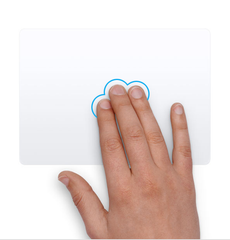
검색 및 데이터 탐지기. 세 손가락으로 탭하여 단어를 검색하거나 날짜, 주소, 전화번호 및 기타 데이터로 작업을 수행합니다.

회전. 두 손가락을 서로 움직여 사진이나 다른 항목을 회전합니다.

데스크탑 표시. 엄지손가락과 세 손가락을 펼쳐서 데스크탑을 표시합니다.
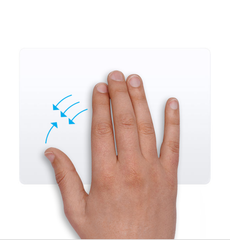
Launchpad. 엄지손가락과 세 손가락을 오므려 Launchpad를 표시합니다.

Mission Control. 네 손가락으로 위로 스와이프하여 Mission Control을 엽니다.

App Expose. 네 손가락으로 아래로 스와이프하여 사용 중인 앱의 모든 창을 봅니다.

전체 화면 앱 간 스와이프. 네 손가락으로 왼쪽 또는 오른쪽으로 스와이프하여 데스크탑과 전체 화면 앱 사이를 이동합니다.
사용자 지정 트랙패드 제스처 만들기
더 많은 사용자 지정을 위해 타사 소프트웨어를 사용하여 추가 제스처를 만들거나 기존 제스처를 변경할 수 있습니다.
BetterTouchTool: Mac 및 MacBook용 사용자 지정 제스처를 만들 수 있는 유료 앱입니다. 다음은 사용 방법에 대한 일반적인 가이드입니다.
- BetterTouchTool을 다운로드하여 설치합니다.
- 응용 프로그램 폴더에서 BetterTouchTool을 엽니다.
- 왼쪽 패널에서 "트랙패드"를 선택합니다.
- "+ 새 제스처 추가" 버튼을 클릭합니다.
- 트랙패드 제스처 섹션에서 드롭다운 메뉴에서 손가락 수와 제스처를 선택합니다.
- 지정된 동작 섹션에서 드롭다운 메뉴를 클릭하고 이 제스처로 트리거할 동작을 선택합니다.
- 이제 사용자 지정 제스처가 설정되었습니다.
Magic Trackpad는 Mac, Macbook 또는 iPad와의 생산성 및 상호 작용을 크게 향상시킬 수 있는 강력한 도구입니다. 이러한 제스처를 익히면 Mac을 쉽고 효율적으로 탐색할 수 있습니다. 연습하면 완벽해지므로 이 제스처에 익숙해지는 데 시간을 투자하는 것을 주저하지 마십시오. 즐거운 탐색 되세요!



