
AirPods Pro 마스터하기: 최적의 설정을 위한 최고의 팁과 요령
Apple의 AirPods Pro는 기본 AirPods 모델보다 한 단계 더 업그레이드된 제품으로, 향상된 오디오 품질, 개선된 배터리 수명 및 청취 경험을 향상시키는 몇 가지 인상적인 기능을 제공합니다. 이 글에서는 프리미엄 무선 이어버드를 최대한 활용하는 데 도움이 되는 최고의 팁과 요령을 안내합니다.
이어팁 착용 테스트 실시
AirPods Pro의 가장 중요한 개선 사항 중 하나는 맞춤형 인이어 디자인으로, 일반 AirPods의 모든 사람에게 맞는 접근 방식보다 더욱 편안한 착용감을 제공합니다. 자신에게 가장 적합한 이어팁 크기를 찾으려면 이어팁 착용 테스트를 수행하십시오.
AirPods Pro 베이스에 이어팁 한 쌍을 부착한 후 귀에 삽입합니다. iPhone에서 설정 > Bluetooth로 이동한 다음 AirPods Pro 옆의 정보 아이콘을 탭하고 이어팁 착용 테스트를 선택합니다. 짧은 음악 클립이 재생되고 앱에서 현재 이어팁이 잘 맞는지 아니면 조절하거나 다른 크기를 시도해야 하는지 결정합니다.

AirPods Pro 이름 사용자화
AirPods Pro의 기본 이름에 얽매일 필요는 없습니다. 이름을 변경하려면 iPhone에서 "설정 > Bluetooth"로 이동한 다음 AirPods Pro 옆의 정보 아이콘을 탭하고 현재 이름을 탭합니다. 기존 이름을 수정하거나 삭제하고 새 이름을 만들 수 있습니다. 완료되면 "완료"를 탭합니다.

누름으로 음악 제어
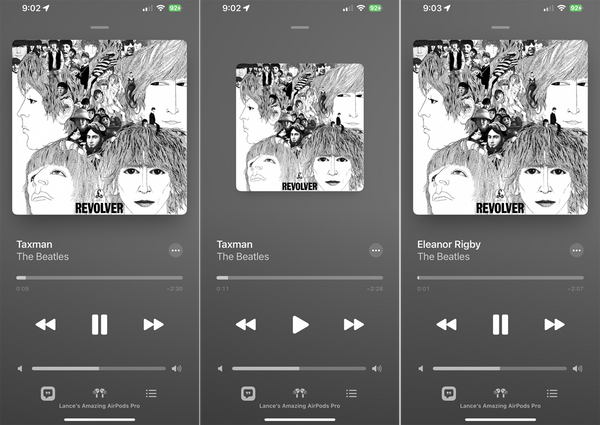
AirPod 스템을 눌러 음악의 흐름을 제어합니다. 한 번 누르면 음악이 일시 중지되거나 재생되고, 두 번 누르면 다음 트랙으로 건너뛰고, 세 번 누르면 현재 트랙의 시작 또는 이전 트랙으로 돌아갑니다.
누름 사용자화
AirPod Pro 스템을 길게 누르면 기본적으로 노이즈 캔슬링과 주변음 허용 모드 사이를 전환합니다. 이 기능을 사용자화하려면 설정 > Bluetooth로 이동하여 AirPods 옆의 정보 아이콘을 누른 다음 'AirPods 길게 누르기' 섹션에서 '왼쪽' 또는 '오른쪽' 항목을 탭하십시오.

노이즈 캔슬링 켜기
AirPods Pro의 노이즈 캔슬링 기능은 거의 모든 배경 소리를 차단하여 오디오에 집중하고 싶은 시끄러운 환경에서 유용합니다. 양쪽 이어버드 스템을 길게 눌러 노이즈 캔슬링과 주변음 허용 모드 사이를 전환할 수 있습니다. iPhone에서는 제어 센터 또는 설정 > Bluetooth > [AirPods 정보 아이콘]을 통해 이 기능을 조정할 수 있습니다.

손쉬운 사용 설정 조정
AirPods Pro의 손쉬운 사용 설정에서는 AirPods 스템을 누르는 데 필요한 속도와 노이즈 캔슬링 모드를 변경하기 위해 스템을 길게 누르는 데 필요한 시간을 변경할 수 있습니다. 또한 하나의 AirPods으로 노이즈 캔슬링을 활성화하고 볼륨 스와이프를 제어할 수 있습니다.

음질 향상
헤드폰 오디오 조정은 더 부드러운 소리와 특정 주파수를 증폭하여 AirPods의 오디오를 향상시키는 기능입니다. 설정 > Bluetooth > [AirPods 정보 아이콘] > 손쉬운 사용 > 오디오 손쉬운 사용 설정 > 헤드폰 오디오 조정으로 이동하여 스위치를 켜십시오.

공간 오디오 켜기
AirPods Pro와 3세대 AirPods의 고유한 기능은 머리 추적 및 서라운드 사운드 효과를 지원하는 비디오에 제공하는 공간 오디오입니다. 이 기능은 iOS 14 이상과 AirPods Pro 펌웨어가 버전 3A283 이상으로 업데이트되어야 합니다.

2세대 AirPods Pro의 적응형 주변음 허용 모드 활성화
2세대 AirPods Pro에는 적응형 주변음 허용 모드가 탑재되어 있어 주변의 시끄러운 소리의 볼륨을 자동으로 줄여 청력을 보호합니다. 이 옵션은 설정에서 활성화할 수 있습니다.

다른 AirPods 사용자들과 공유
AirPods Pro, 일반 AirPods 또는 Beats 헤드폰을 사용하는 다른 사람과 오디오를 공유할 수 있습니다. iPhone의 제어 센터에 접근하여 현재 오디오의 AirPlay 아이콘을 탭한 다음 '오디오 공유'를 탭하고 다른 헤드폰을 선택합니다.

AirPods을 보청기로 전환
Live Listen 기능을 사용하여 AirPods Pro를 보청기로 사용할 수 있습니다. 이 기능을 iPhone의 제어 센터에 추가하고, AirPods Pro를 귀에 착용하고, 제어 센터를 열고, '청각' 아이콘을 탭하고, Live Listen을 켜십시오.

배터리 충전 확인
iPhone에서 AirPods Pro와 충전 케이스의 현재 충전량을 확인할 수 있습니다. 두 AirPods Pro가 케이스에 있고 뚜껑이 열려 있으면 iPhone 화면에 충전 수준을 보여주는 카드가 나타납니다.

배터리 충전 최적화
AirPods Pro의 배터리 수명을 연장하려면 설정에서 '최적화된 배터리 충전'을 활성화하십시오. 이 기능은 필요할 때까지 80%를 초과하여 충전하는 것을 지연시킵니다.
이어버드 교체로 배터리 수명 절약
파워 유저이고 배터리 수명 부족이 걱정된다면, 하나의 AirPod을 Bluetooth 헤드셋으로 사용하고 다른 AirPod은 케이스에 넣어 충전하면서 필요에 따라 교체할 수 있습니다.
더 알아보기:



