
Maîtriser les discussions de groupe iMessage : un guide complet pour une communication efficace
Les conversations de groupe iMessage sur votre iPhone ou iPad sont un moyen pratique de rester connecté et de communiquer avec plusieurs amis, membres de la famille ou collègues en même temps. Que vous souhaitiez organiser un événement, partager des mises à jour ou simplement avoir une conversation de groupe, les conversations de groupe iMessage facilitent tout cela. Voici un guide complet pour créer, gérer et tirer le meilleur parti des conversations de groupe iMessage sur votre appareil iOS.
Comprendre le groupe iMessage
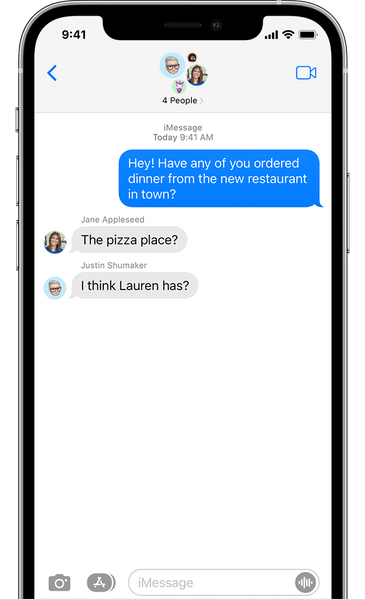
Avant de vous lancer dans la création et la gestion des conversations de groupe iMessage, il est essentiel de comprendre ce qui les distingue des autres options de messagerie de groupe. Selon Apple, il existe trois types de messages de groupe :
Groupe iMessage
Le groupe iMessage implique des messages envoyés depuis des appareils Apple utilisant un identifiant Apple avec iMessage activé. Le groupe iMessage prend en charge les photos, vidéos et textes.
MMS de groupe
Les participants envoient des messages depuis un mélange d’appareils Apple et non Apple dans le MMS de groupe. Comme iMessage, le MMS de groupe prend également en charge les photos, vidéos et textes.
SMS de groupe
Le SMS de groupe inclut des participants envoyant des messages depuis différents types d’appareils sans prise en charge multimédia. Les messages sont envoyés sous forme de textos individuels, et les participants ne voient pas les réponses du groupe dans son ensemble.
Apple prend entièrement en charge les conversations de groupe iMessage, ce qui signifie qu’elle offre des fonctionnalités avancées comme nommer le groupe, ajouter ou supprimer des personnes, envoyer des réponses en ligne et quitter le groupe. Les messages dans ces conversations apparaissent dans des bulles bleues. En revanche, les messages de groupe MMS et SMS apparaissent dans des bulles vertes.
Créer une nouvelle conversation de groupe iMessage
Étape 1 : Ouvrez Messages
Lancez l’application Messages sur votre iPhone ou iPad.
Étape 2 : Rédigez un nouveau message
Appuyez sur l’icône de rédaction en haut à droite de l’écran (elle ressemble à un crayon dans un carré).
Étape 3 : Ajoutez des destinataires
Dans le champ « À : », saisissez les noms ou numéros de téléphone des personnes que vous souhaitez ajouter à la conversation de groupe. Vous pouvez aussi appuyer sur l’icône Ajouter (+) pour les sélectionner dans vos contacts.
Étape 4 : Rédigez votre message
Une fois que vous avez ajouté les destinataires, tapez votre message dans le champ de texte en bas de l'écran. Vous pouvez également ajouter des photos, des vidéos ou d'autres contenus multimédias en appuyant sur les icônes de la caméra ou de la galerie.
Étape 5 : Envoyez votre message
Appuyez sur le bouton bleu d’envoi (une flèche pointant vers le haut) pour envoyer votre message au groupe.
Gérer votre conversation de groupe iMessage
Une fois que vous avez créé votre conversation de groupe iMessage, vous pouvez la gérer efficacement :
Ajouter plus de personnes
Pour ajouter plus de participants à une conversation de groupe existante :
- Ouvrez la discussion de groupe.
- Appuyez sur la barre supérieure, qui affiche le nom du groupe.
- Appuyez sur « Ajouter un contact » et sélectionnez les contacts que vous souhaitez ajouter.
Personnalisation des détails du groupe
Pour changer le nom du groupe, ajouter une photo de groupe ou ajuster les paramètres de notification :
- Ouvrez la discussion de groupe.
- Appuyez sur la barre supérieure pour accéder aux détails du groupe.
- Ici, vous pouvez modifier le nom du groupe, ajouter une photo de groupe ou ajuster les paramètres de notification.
Quitter une discussion de groupe
Si vous ne souhaitez plus faire partie d’une conversation de groupe :
- Ouvrez la discussion de groupe.
- Appuyez sur la barre supérieure pour accéder aux détails du groupe.
- Faites défiler vers le bas et appuyez sur « Quitter cette conversation ». Vous ne recevrez plus les messages du groupe, mais la conversation continuera pour les autres.
Couper les notifications
Si une conversation de groupe devient trop active, vous pouvez couper les notifications :
- Ouvrez la discussion de groupe.
- Appuyez sur la barre supérieure pour accéder aux détails du groupe.
- Activez « Masquer les alertes » pour couper les notifications du groupe.
Mentionner des personnes, réponses en ligne et personnalisation des conversations de groupe
Avec iOS 14, Apple a introduit plusieurs améliorations pour les conversations de groupe iMessage :
Mentionner des personnes
Pour vous assurer que quelqu’un voit votre message, tapez le symbole « @ » suivi de son nom dans votre message. Son nom apparaîtra en bleu ou en gras.
Réponses en ligne ou fils de discussion
Vous pouvez répondre à des messages spécifiques dans la conversation de groupe en appuyant longuement sur le message et en choisissant « Répondre ». Cela crée un fil séparé dans la conversation, ce qui vous aide à organiser les échanges.
Nommer une conversation de groupe
Vous pouvez nommer vos conversations de groupe iMessage pour les rendre plus reconnaissables. Pour ce faire :
- Ouvrez la discussion de groupe.
- Appuyez sur les photos de profil ou l’image de la conversation de groupe en haut.
- Appuyez sur Infos > Modifier le nom et la photo.
- Tapez un nom de groupe en haut et sélectionnez ou créez une image pour la conversation de groupe.
- Appuyez sur Terminé pour enregistrer les modifications.
Veuillez noter que vous ne pouvez nommer que les conversations de groupe iMessage. Les conversations de groupe SMS ou MMS ne prennent pas en charge cette fonctionnalité.
Ajout et suppression de membres
Ajout de membres
Pour ajouter de nouveaux membres à une conversation de groupe iMessage existante :
- Ouvrez la discussion de groupe.
- Touchez l’image de la discussion de groupe en haut.
- Appuyez sur Infos > Ajouter un contact.
- Saisissez les coordonnées ou sélectionnez-les dans votre liste de contacts.
Suppression de membres
Vous pouvez retirer des membres d'une conversation de groupe avec trois participants ou plus :
- Ouvrez la discussion de groupe.
- Touchez l’image de la discussion de groupe en haut.
- Touchez Infos et affichez tous les membres du groupe.
- Faites glisser vers la gauche sur la personne que vous souhaitez retirer et touchez « Supprimer ». La personne retirée est informée et ne peut pas rejoindre le groupe sans invitation.
Couper les notifications et quitter une discussion de groupe
Couper les notifications
Si une discussion de groupe est trop active et que vous souhaitez couper les notifications :
- Faites glisser vers la gauche sur le nom de la discussion de groupe dans votre liste Messages et sélectionnez « Masquer les alertes ».
- Sinon, ouvrez la page Infos dans la discussion de groupe et activez « Masquer les alertes ».
Une icône de lune apparaît à côté des conversations mises en sourdine, et vous ne recevrez pas de notifications de cette discussion.
Quitter une discussion de groupe
Pour quitter une discussion de groupe avec trois participants ou plus :
- Ouvrez la discussion de groupe.
- Touchez l’image de profil en haut, puis touchez Infos.
- Faites défiler vers le bas et choisissez « Quitter cette conversation ». Vous ne recevrez plus de messages du groupe, et les autres membres en seront informés.
Gardez à l’esprit que ces fonctionnalités fonctionnent pour les discussions de groupe iMessage, qui sont l’option la plus riche en fonctionnalités. Les discussions de groupe MMS et SMS peuvent ne pas prendre en charge toutes ces fonctionnalités si certains participants n’utilisent pas d’appareils Apple ou iMessage.
Les discussions de groupe iMessage sont un excellent moyen de rester connecté et de coordonner plusieurs personnes à la fois. Que ce soit pour des raisons personnelles ou professionnelles, ces discussions peuvent faciliter la communication et permettre à tout le monde de rester sur la même longueur d’onde. Alors, rassemblez vos amis, votre famille ou vos collègues et commencez à discuter !
Comment créer vos propres autocollants
Comment supprimer des messages dans iMessage
Comment ajouter et dépanner les effets iMessage sur votre iPhone
Erreur de déconnexion iMessage sur iPhone : causes et solutions



