¿Puedo compartir un AirTag con mi familia? ¿Puede un AirTag funcionar con dos teléfonos?
No, ahora solo un un solo ID de Apple puede rastrear un AirTag individual en iOS 16.7 o anterior
ACTUALIZACIÓN: iOS 17 de Apple trae una adición innovadora para los entusiastas del AirTag: la capacidad de compartir tus AirTags con amigos o familiares. Esta función te permite compartir la información de rastreo con hasta cinco personas, mejorando la comodidad para mantener control de tus pertenencias. En caso de que algo se pierda, cualquier miembro del grupo también podrá usar Búsqueda Precisa para localizar el AirTag extraviado.
Enlaces rápidos:
Compatibilidad con iOS 17: ¿Qué iPhones pueden usarlo?

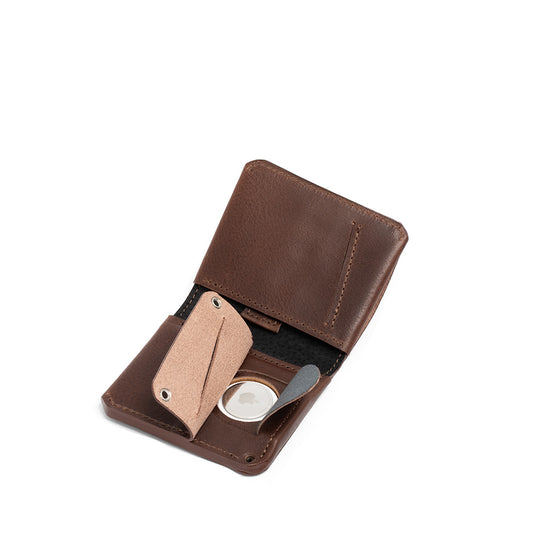
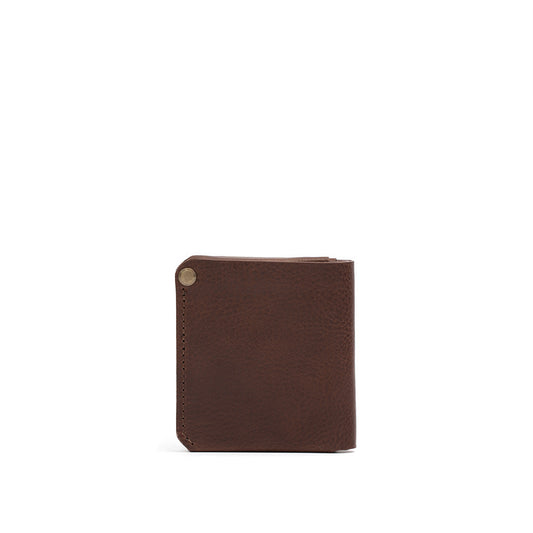
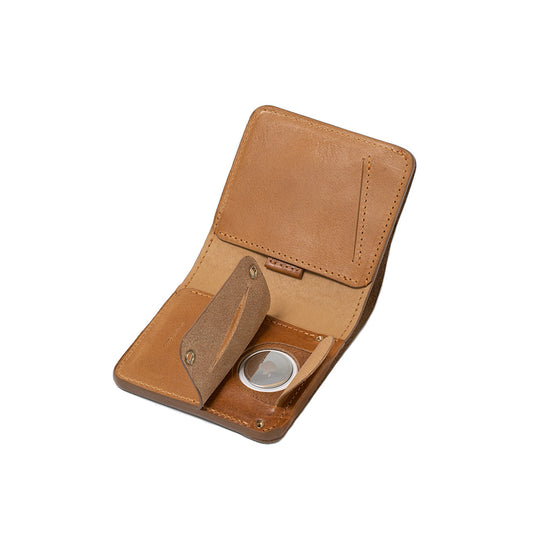
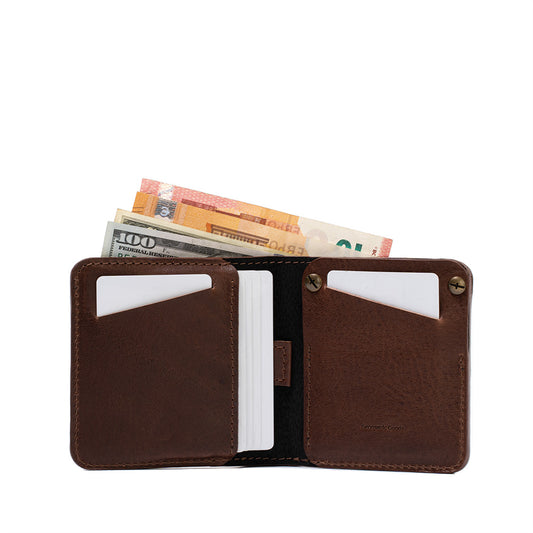
Nuestro Carteras para AirTag están diseñados para hacer tu experiencia sin estrés gracias a su bolsillo secreto para AirTag
Guía paso a paso para compartir AirTags con iOS 17
- Abre la app 'Buscar' en tu iPhone y selecciona la pestaña 'Objetos'.
- De la lista de objetos, toca el AirTag que quieres compartir.
- Verás una opción para 'Agregar persona' en la sección 'Compartir este AirTag'. Toca ahí.

- Pulsa 'Continuar' para proceder con el compartir el AirTag seleccionado.

- Selecciona los contactos con quienes quieres compartir el AirTag. Puedes elegir hasta cinco personas.
- Una vez que los contactos estén seleccionados, pulsa el botón 'Enviar'.
¡Eso es todo! La sección 'Compartir este AirTag' ahora mostrará una lista de contactos con quienes se comparte el AirTag seleccionado.
Enlaces rápidos:
Preguntas frecuentes completas sobre AirTag
Cartera para AirTag: Una guía completa
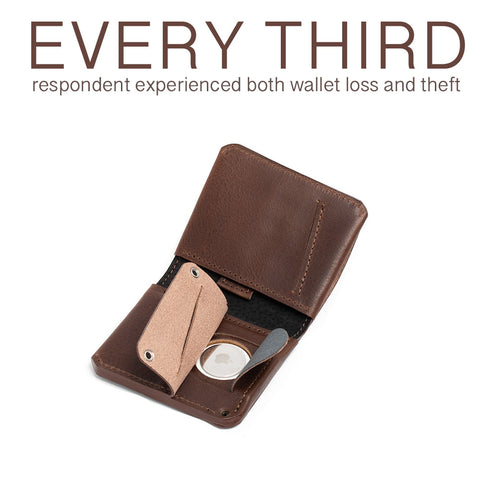
Nuestro Las carteras para AirTag están diseñadas para hacer tu experiencia libre de estrés gracias a su bolsillo secreto para AirTag
Cómo dejar de compartir un AirTag
Si alguna vez necesitas revocar el acceso de un usuario a tu AirTag compartido, sigue estos sencillos pasos:
- En la aplicación 'Buscar', ve a la pestaña 'Objetos' y selecciona el AirTag compartido.
- En la sección 'Compartir este AirTag', toca el nombre del contacto que deseas eliminar.
- Aparecerá un menú en la parte inferior de la pantalla. Toca en 'Eliminar'.
- Confirma tu acción tocando el botón 'Dejar de compartir'.
La persona ya no podrá rastrear la ubicación del AirTag y será notificada si el AirTag se usa para rastrearla.
¡Y ahí lo tienes! Compartir AirTags en iOS 17 es un verdadero cambio, facilitando más que nunca que los grupos puedan rastrear objetos compartidos. Así que prepárate y comparte la comodidad de los AirTags con tu familia y amigos.
Cómo restablecer de fábrica un AirTag para que pueda ser usado por otra persona
- Abre la Buscar aplicación.
- Toca el AirTag que deseas eliminar eligiendo su nombre de la lista.
- Desliza hacia arriba para mostrar la configuración completa del AirTag.
- Toca en "Eliminar artículo."
- Toca en "Eliminar" y luego toca nuevamente en la ventana emergente "Eliminar".

Enlaces rápidos: