
Guide för att ta, redigera och hantera skärmdumpar på iPad
Denna guide är anpassad för alla iPad-användare, oavsett vilken modell du har. Vi går igenom den enkla men viktiga processen att ta skärmdumpar, både för iPads med hemknapp och de slankare modellerna utan hemknapp. I slutet kommer du inte bara att behärska konsten att fånga din skärm utan också lära dig hur du redigerar, delar och hanterar dessa digitala minnen. Låt oss låsa upp denna grundläggande funktion tillsammans och förbättra din iPad-upplevelse en skärmdump i taget.
Förbered din iPad för skärmdumpar
Innan du tar en skärmdump är lite förberedelse viktigt för att dina bilder ska bli tydliga och fria från störningar. Här är en snabb checklista:
Justera inställningar
- Ljusstyrka: Ställ in på en bekväm nivå för att säkerställa att din skärmdump ser bra ut.
- Orientering: Välj mellan stående eller liggande beroende på vad du fångar. Använd orienteringslåset vid behov.
- Zoom/teckenstorlek: Justera för bättre läsbarhet om du fångar text.
Rensa skärmen
- Aviseringar: Svep bort aviseringar eller aktivera Stör ej för att hålla dem borta från din skärmdump.
- Känslig data: Skanna efter och ta bort eller dölja personlig information som syns på skärmen.
- Stäng oanvända appar/flikar: Håll din skärmdump fokuserad på det som är viktigt.
Ta en skärmdump på en iPad med hemknapp
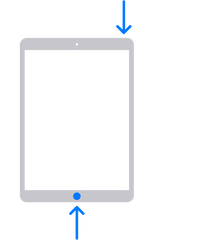
Tryck & släpp
Tryck samtidigt och släpp snabbt både toppknappen och hemknappen. Du hör ett kameraljud (om volymen är på), vilket indikerar att en skärmdump har tagits.
Förhandsvisning av skärmdump
Strax efter att du tagit skärmdumpen visas en miniatyrbild tillfälligt i det nedre vänstra hörnet av skärmen. Detta är din signal att skärmdumpen lyckades.
Tips
- Om miniatyrbilden stör dig eller om du har bråttom, svep den helt enkelt åt vänster så försvinner den och skärmdumpen sparas automatiskt.
- Redigerings- och delningsverktygen är intuitiva och erbjuder en rad alternativ från grundläggande beskärning till mer avancerade markeringsverktyg för detaljerade anteckningar.
Ta en skärmdump på en iPad utan hemknapp
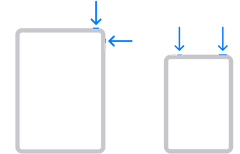
Ta bild
Tryck och släpp snabbt både toppknappen och volym upp-knappen samtidigt. Du hör slutarljudet eller ser en kort blixt på skärmen, vilket signalerar att skärmdumpen lyckades.
Förhandsvisning av skärmdump
En liten miniatyrbild visas i det nedre vänstra hörnet av skärmen direkt efter att bilden tagits. Denna miniatyrbild ger dig snabb åtkomst till skärmdumpen för redigering eller delning.
AssistiveTouch för att ta en skärmdump på en iPad
På de flesta iPads krävs det vanligtvis att man använder enhetens fysiska knappar för att ta en skärmdump. Men för användare som söker en alternativ metod, särskilt om knapparna är svåra att trycka på eller om du letar efter ett mer tillgängligt alternativ, erbjuder Apple en funktion som heter AssistiveTouch som låter dig ta en skärmdump utan att använda de fysiska knapparna.
Att använda AssistiveTouch eller Baktryck för skärmdumpar är särskilt hjälpsamt för dem som har svårt att använda de fysiska knapparna eller i situationer där du använder ett fodral eller stativ som gör det svårt att nå knapparna. Dessa funktioner säkerställer att din iPads funktionalitet förblir tillgänglig och bekväm, i linje med Apples engagemang för tillgänglighet.
Ställa in AssistiveTouch
Aktivera AssistiveTouch:
- Gå till Inställningar > Tillgänglighet > Tryck > AssistiveTouch.
- Slå på AssistiveTouch. En halvgenomskinlig knapp visas på skärmen som du kan dra till valfri kant.
Anpassa toppnivåmeny:
- I AssistiveTouch-inställningarna trycker du på "Anpassa toppnivåmeny."
- Tryck på "+"-knappen för att lägga till en ny ikon och välj sedan "Skärmdump" från listan med alternativ. Detta lägger till en skärmdumpsknapp direkt i AssistiveTouch-menyn.
Justera valfria inställningar:
- Du kanske också vill utforska andra inställningar, som att skapa en anpassad gest eller justera AssistiveTouch-knappens opacitet när den är inaktiv, för att göra den mindre påträngande på skärmen.
Ta en skärmdump med AssistiveTouch
- När du har lagt till skärmdumpsknappen i AssistiveTouch-menyn är det enkelt att ta en skärmdump. Tryck bara på AssistiveTouch-knappen på skärmen och sedan på skärmdumpsknappen i menyn. Detta fångar skärmen utan att du behöver trycka på några fysiska knappar.
Ytterligare tillgänglighetsfunktioner
Baktryck: Om du har en iPad med iPadOS 14 eller senare kan du kanske använda Baktryck för att ta skärmdumpar. Den här funktionen låter dig ta en skärmdump genom att knacka på baksidan av din iPad ett visst antal gånger. Det är dock värt att notera att inte alla iPad-modeller stöder Baktryck.
- För att ställa in det, gå till Inställningar > Tillgänglighet > Tryck > Baktryck. Där kan du tilldela åtgärden "Skärmdump" till antingen Dubbeltryck eller Trippeltryck.
Avancerade tips och tricks
Förbättra dina skärmdumpar på iPad med dessa avancerade tips och tricks. Från att fånga hela webbsidor i Safari till att använda innovativa tillgänglighetsfunktioner och hålla dina skärmdumpar organiserade – här är hur du får ut det mesta av din iPads möjligheter.
Ta en helsideskärmdump i Safari
- Ta den första skärmdumpen: Medan du är i Safari använder du den vanliga metoden för skärmdump för din iPad-modell.
- Åtkomst till alternativet för helsida: Tryck på förhandsvisningen av skärmdumpen som visas i hörnet. Överst ser du två alternativ: Skärm och Helsida. Tryck på "Helsida."
- Redigera och spara: Du kan nu se hela webbsidan. Använd sidofältet för att navigera och markera valfri del av sidan. När du är klar trycker du på "Klar" och väljer "Spara PDF till Filer" för att spara hela webbsidan som en PDF-fil. Det här alternativet är särskilt användbart för att spara artiklar, kvitton eller annat långt innehåll för senare referens.
Använda funktionen Baktryck för att ta en skärmdump
Obs: Baktryck kanske inte är tillgängligt på alla iPad-modeller.
- Aktivera baktryck: Gå till Inställningar > Hjälpmedel > Tryck > Baktryck. Välj mellan Dubbeltryck eller Trippeltryck.
- Tilldela skärmdumpsåtgärd: Välj "Skärmdump" från listan med åtgärder. Nu tar du en skärmdump genom att knacka två eller tre gånger på baksidan av din iPad (beroende på ditt val).
Hantera och organisera skärmdumpar i appen Bilder
- Åtkomst till skärmdumpar: Öppna appen Bilder. Dina skärmdumpar sparas automatiskt i albumet "Skärmdumpar", vilket gör dem lätta att hitta.
- Skapa egna album: För bättre organisering, överväg att skapa egna album för olika typer av skärmdumpar. Tryck på "Nytt album" och ge det ett namn, som "Arbetsskärmdumpar" eller "Favoritmemes."
- Ta bort oönskade skärmdumpar: För att hålla lagringen under kontroll, gå igenom ditt skärmdumpsalbum regelbundet och ta bort de du inte längre behöver. Du kan välja flera skärmdumpar samtidigt för snabbare hantering.
- Använda favoriter: För skärmdumpar du ofta refererar till, tryck på hjärtikonen för att lägga till dem i ditt album "Favoriter", vilket gör dem ännu lättare att komma åt.
- Delning och export: Appen Bilder gör det enkelt att dela skärmdumpar via e-post, meddelanden eller sociala medier. För export, välj skärmdumparna, tryck på dela-knappen och välj önskat sätt.
Felsökning av vanliga problem
Även med den enkla processen att ta skärmdumpar på en iPad kan du ibland stöta på problem. Här är några vanliga problem och hur du felsöker dem, så att du kan fånga, redigera och dela skärmdumpar utan krångel.
Om din iPad inte tar en skärmdump
- Kontrollera knappfunktionalitet: Se till att översta (eller sidoknappen) och Hem-/volym upp-knappen fungerar som de ska. Om en inte gör det kan det vara ett hårdvaruproblem.
- Programvarufel: Ibland kan en enkel omstart lösa funktioner som inte svarar. Håll ned översta knappen och någon av volymknapparna för att starta om din iPad.
- Programuppdateringar: Se till att din iPad kör den senaste versionen av iPadOS. Gå till Inställningar > Allmänt > Programuppdatering för att kontrollera och installera eventuella uppdateringar.
- AssistiveTouch: Om fysiska knappar är problemet, ställ in AssistiveTouch som beskrivs tidigare för att ta skärmdumpar utan att använda knapparna.
Åtgärda problem med redigering eller delning av skärmdumpar
- Redigeringsproblem: Om redigeringsverktygen inte visas när du trycker på skärmdumpsförhandsvisningen, se till att din iPad:s programvara är uppdaterad. Om problemet kvarstår, försök starta om din iPad.
- Delningsproblem: Kontrollera din internetanslutning om du har problem med att dela skärmdumpar. Om problemet gäller en specifik app, försök uppdatera den appen eller installera om den.
- Lagringsutrymme: Brist på lagringsutrymme kan ibland hindra att spara eller dela skärmdumpar. Kontrollera ditt lagringsutrymme under Inställningar > Allmänt > iPad-lagring och frigör utrymme vid behov.



