
Hur du ansluter din iPad till en HDMI-skärm – komplett guide
Att ansluta en iPad till en HDMI-skärm öppnar en värld av möjligheter, från att förbättra presentationer till att höja underhållningsupplevelser. Denna anslutning, möjliggjord genom rätt adapter och kabel, gör det möjligt att spegla eller utöka din iPads skärm på en större display, såsom en TV, bildskärm eller projektor.
Förstå kompatibilitet
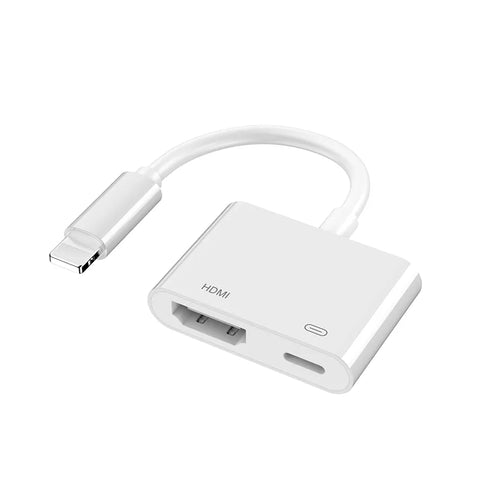
För att ansluta en iPad till en HDMI-skärm är kompatibilitet avgörande. De flesta nyare iPad-modeller, särskilt de med USB-C- eller Lightning-kontakter, stödjer HDMI-utgång via specifika adaptrar, såsom USB-C Digital AV Multiport Adapter för USB-C iPads och Lightning till Digital AV Adapter för iPads med Lightning-kontakt. HDMI, som står för High-Definition Multimedia Interface, är känt för sin förmåga att överföra högupplöst video och ljud genom en enda kabel, vilket ger en sömlös och högkvalitativ visnings- och lyssningsupplevelse. Denna funktion är ovärderlig för en rad olika användningsområden, från professionella presentationer till hemmaunderhållning.
För att ansluta din iPad till en HDMI-skärm behöver du rätt adapter och HDMI-kabel. Om din iPad har en Lightning-port, använd en Lightning till HDMI-adapter. För iPads med USB-C-port, välj en USB-C till HDMI-adapter. Välj en högkvalitativ HDMI-kabel som stödjer HDMI 2.0-standarden eller högre för bästa prestanda, och säkerställ att den kan hantera 4K-video och avancerade ljudformat vid behov.
Steg-för-steg-guide för anslutning
- Slå på och lås upp iPad: Se till att din iPad är påslagen och upplåst.
- Anslut adapter: Koppla in rätt adapter i din iPads laddningsport – Lightning eller USB-C.
- Anslut HDMI-kabel: Sätt in ena änden av HDMI-kabeln i adaptern och den andra i HDMI-porten på din skärm.
- Välj HDMI-ingång: På din skärm, byt till den HDMI-kanal som motsvarar porten du använde.
- Felsökning: Om det inte finns någon signal, kontrollera alla anslutningar, se till att HDMI-kabeln inte är skadad och bekräfta att skärmen stödjer iPads utgång.
Efter att du anslutit din iPad till en HDMI-skärm, svep ned från övre högra hörnet på din iPad för att öppna Kontrollcenter. Tryck på "Skärmspegling" för att se dina anslutningsalternativ. Välj din HDMI-adapter från listan för att börja spegla din iPads skärm på skärmen. Om du stöter på problem med skärmupplösning eller bildförhållande, justera dessa inställningar direkt på din externa skärm via dess meny, med målet att matcha iPads skärm för en skarp och tydlig bild.
Underhåll och skötsel
För att ta hand om adaptrar och kablar, inspektera regelbundet för slitage eller skador, linda försiktigt kablar för förvaring utan att böja dem för mycket, och håll kontakterna rena och dammfria. För säkerhet, undvik att utsätta din iPad och tillbehör för fukt eller extrema temperaturer, använd endast rekommenderade strömkällor och se till att kablar är ordentligt anslutna för att undvika snubbelrisker eller anslutningsproblem. Rätt skötsel förlänger livslängden på dina tillbehör och säkerställer säker användning.
Vanliga frågor: Ansluta en iPad till en HDMI-skärm
F1: Vad behöver jag för att ansluta min iPad till en TV via HDMI? Svar: För att ansluta din iPad till en TV via HDMI behöver du en lämplig adapter (Lightning Digital AV Adapter för iPads med Lightning-portar eller USB-C Digital AV Multiport Adapter för iPads med USB-C-portar) och en kompatibel HDMI-kabel. Se till att din TV stödjer HDMI-ingång.
F2: Hur speglar jag min iPads skärm på min TV med HDMI? Svar: Anslut först adaptern till din iPads port. Anslut sedan ena änden av HDMI-kabeln till adaptern och den andra till din TV. Slå på TV:n och välj rätt HDMI-ingång. Din iPads skärm bör nu visas på TV:n.
F3: Kan jag ansluta min iPad till en TV trådlöst istället för med HDMI? Svar: Ja, du kan använda AirPlay för att ansluta din iPad till en Apple TV eller en AirPlay 2-kompatibel smart-TV trådlöst. Se till att båda enheterna är anslutna till samma Wi-Fi-nätverk, och använd sedan alternativet Skärmspegling i Kontrollcenter på din iPad för att välja din Apple TV eller kompatibla smart-TV.
F4: Vilka är vanliga problem vid anslutning av en iPad till en HDMI-skärm och hur löser jag dem? Svar: Vanliga problem inkluderar meddelanden om "Ingen signal" eller upplösningsproblem. Kontrollera kablar och anslutningar noggrant, se till att rätt HDMI-ingång är vald på skärmen och justera iPads skärminställningar för upplösning. Kontrollera också att iPad är vaken och upplåst. För appar som inte visas korrekt, kontrollera om det finns uppdateringar eller alternativ som bättre stödjer externa skärmar.
F5: Kan jag använda min iPad som en bildskärm via HDMI? Svar: Direkt användning av en iPad som extern bildskärm via HDMI för en annan enhet är inte standardpraxis, men vissa tredjepartsappar och tillbehör kan hjälpa till att uppnå liknande funktionalitet. Vanligtvis används iPads som sekundära skärmar för Mac-datorer via Sidecar eller tredjepartsappar som Duet Display.



