
Bemästra iMessage-gruppchatt: En omfattande guide till effektiv kommunikation
iMessage-gruppchattar på din iPhone eller iPad är ett bekvämt sätt att hålla kontakten och kommunicera med flera vänner, familjemedlemmar eller kollegor samtidigt. Oavsett om du vill planera ett evenemang, dela uppdateringar eller bara ha en gruppkonversation gör iMessage-gruppchattar det enkelt. Här är en omfattande guide om hur du skapar, hanterar och får ut det mesta av iMessage-gruppchattar på din iOS-enhet.
Förstå Grupp iMessage
Innan du börjar skapa och hantera iMessage-gruppchattar är det viktigt att förstå vad som skiljer dem från andra gruppmeddelandealternativ. Enligt Apple finns det tre typer av gruppmeddelanden:
Grupp iMessage
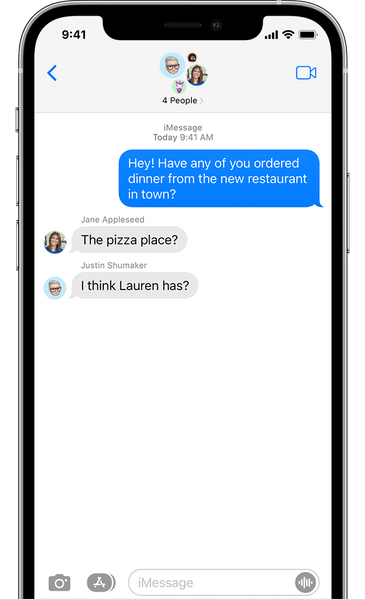
Grupp iMessage innebär meddelanden som skickas från Apple-enheter med ett Apple-ID och iMessage aktiverat. Grupp iMessage stöder foton, videor och texter.
Grupp-MMS
Deltagarna skickar meddelanden från en blandning av Apple-enheter och icke-Apple-enheter i Grupp-MMS. Precis som iMessage stöder Grupp-MMS också foton, videor och texter.
Grupp-SMS
Grupp-SMS inkluderar deltagare som skickar meddelanden från olika typer av enheter utan stöd för multimedia. Meddelanden skickas som individuella texter, och deltagarna ser inte svar från hela gruppen.
Apple stöder fullt ut gruppchattar i iMessage, vilket innebär att det erbjuder avancerade funktioner som att namnge gruppen, lägga till eller ta bort personer, skicka inline-svar och lämna gruppen. Meddelandena i dessa chattar visas i blå bubblor. Däremot visas MMS- och SMS-gruppmeddelanden i gröna bubblor.
Skapa en ny iMessage-gruppchatt
Steg 1: Öppna Meddelanden
Starta appen Meddelanden på din iPhone eller iPad.
Steg 2: Skriv ett nytt meddelande
Tryck på skrivikonen uppe till höger på skärmen (den ser ut som en penna i en ruta).
Steg 3: Lägg till mottagare
I fältet "Till:" anger du namnen eller telefonnumren på de personer du vill lägga till i gruppchatten. Alternativt kan du trycka på Lägg till (+)-ikonen för att välja dem från dina kontakter.
Steg 4: Skriv ditt meddelande
När du har lagt till mottagarna skriver du ditt meddelande i textfältet längst ner på skärmen. Du kan också lägga till foton, videor eller annan multimedia genom att trycka på kameran eller galleriikonerna.
Steg 5: Skicka ditt meddelande
Tryck på den blå skicka-knappen (en pil som pekar uppåt) för att skicka ditt meddelande till gruppen.
Hantera din iMessage-gruppchatt
När du har skapat din iMessage-gruppchatt kan du hantera den effektivt:
Lägga till fler personer
För att lägga till fler deltagare i en befintlig gruppchatt:
- Öppna gruppchatten.
- Tryck på den övre raden som visar gruppnamnet.
- Tryck på "Lägg till kontakt" och välj de kontakter du vill lägga till.
Anpassa gruppdetaljer
För att ändra gruppnamnet, lägga till en gruppbild eller justera aviseringar:
- Öppna gruppchatten.
- Tryck på den övre raden för att komma åt gruppdetaljer.
- Här kan du redigera gruppnamnet, lägga till en gruppbild eller justera aviseringar.
Lämna en gruppchatt
Om du inte längre vill vara med i en gruppchatt:
- Öppna gruppchatten.
- Tryck på den övre raden för att komma åt gruppdetaljer.
- Scrolla ner och tryck på "Lämna den här konversationen." Du kommer inte längre att få meddelanden från gruppen, men konversationen fortsätter för andra.
Tysta notiser
Om en gruppchatt blir för aktiv kan du stänga av notiser:
- Öppna gruppchatten.
- Tryck på den övre raden för att komma åt gruppdetaljer.
- Aktivera "Dölj aviseringar" för att tysta notiser från gruppen.
Nämna personer, inbäddade svar och anpassning av gruppchatt
Med iOS 14 introducerade Apple flera förbättringar för iMessage-gruppchattar:
Nämna personer
För att säkerställa att någon ser ditt meddelande, skriv "@" följt av deras namn i ditt meddelande. Deras namn visas i blått eller fetstil.
Inbäddade svar eller trådar
Du kan svara på specifika meddelanden inom gruppchatten genom att trycka och hålla på meddelandet och välja "Svara." Detta skapar en separat tråd inom chatten, vilket hjälper dig att hålla konversationerna organiserade.
Namnge en gruppchatt
Du kan namnge dina iMessage-gruppchattar för att göra dem mer igenkännliga. Så här gör du:
- Öppna gruppchatten.
- Tryck på profilbilderna eller gruppchattbilden högst upp.
- Tryck på Info > Ändra namn och foto.
- Skriv ett gruppnamn högst upp och välj eller skapa en bild för gruppchatten.
- Tryck på Klar för att spara ändringarna.
Observera att du endast kan namnge iMessage-gruppchattar. SMS- eller MMS-gruppkonversationer stöder inte denna funktion.
Lägga till och ta bort medlemmar
Lägga till medlemmar
För att lägga till nya medlemmar i en befintlig iMessage-gruppchatt:
- Öppna gruppchatten.
- Tryck på gruppchattens bild högst upp.
- Tryck på Info > Lägg till kontakt.
- Ange kontaktuppgifter eller välj dem från din kontaktlista.
Ta bort medlemmar
Du kan ta bort medlemmar från en gruppchatt med tre eller fler deltagare:
- Öppna gruppchatten.
- Tryck på gruppchattens bild högst upp.
- Tryck på Info och se alla gruppmedlemmar.
- Svep vänster på personen du vill ta bort och tryck på "Ta bort." Den borttagna personen meddelas och kan inte gå med i gruppen igen utan en inbjudan.
Tysta notiser och lämna en gruppchatt
Tysta notiser
Om en gruppchatt är för aktiv och du vill tysta notiser:
- Svep vänster på gruppchattens namn i din meddelandelista och välj "Dölj aviseringar."
- Alternativt, öppna informationssidan i gruppchatten och aktivera "Dölj aviseringar."
En månikon visas bredvid tysta konversationer och du kommer inte att få notiser från den chatten.
Lämna en gruppchatt
För att lämna en gruppchatt med tre eller fler deltagare:
- Öppna gruppchatten.
- Tryck på profilbilden högst upp och sedan på Info.
- Scrolla ner och välj "Lämna den här konversationen." Du kommer sluta ta emot meddelanden från gruppen och andra medlemmar kommer att meddelas.
Tänk på att dessa funktioner gäller för iMessage-gruppchattar, som är det mest funktionsrika alternativet. MMS- och SMS-gruppchattar kanske inte stöder alla dessa funktioner om några deltagare inte använder Apple-enheter eller iMessage.
iMessage-gruppchattar är ett fantastiskt sätt att hålla kontakten och samordna med flera personer samtidigt. Oavsett om det är för personliga eller professionella ändamål kan dessa chattar hjälpa till att effektivisera kommunikationen och hålla alla uppdaterade. Så samla dina vänner, familj eller kollegor och börja chatta!
Hur du skapar dina egna klistermärken
Hur man raderar meddelanden i iMessage
Hur du lägger till och felsöker iMessage-effekter på din iPhone
iMessage utloggningsfel på iPhone: Orsaker och lösningar



