
iMessage utloggad på iPhone: orsaker och lösningar
Om du har stött på det frustrerande felet "iMessage utloggad" i din Apple-enhets Meddelanden-app är du inte ensam. Detta fel kan störa din förmåga att skicka och ta emot iMessages, som är ett populärt kommunikationssätt bland iPhone-användare. I denna guide kommer vi att utforska orsakerna bakom felet "iMessage utloggad" och ge steg-för-steg-lösningar för att hjälpa dig att lösa det och återgå till smidig iMessage-kommunikation.
Varför är min iMessage utloggad?
Du kanske undrar varför din iMessage plötsligt loggade ut, särskilt om du aldrig medvetet loggade ut. Flera faktorer kan bidra till detta problem:
- Problem med Wi-Fi-anslutning: iMessage är beroende av en stabil Wi-Fi-anslutning. Dålig eller intermittent Wi-Fi-anslutning kan utlösa felet "iMessage utloggad".
- Problem med mobildataanslutning: iMessage fungerar också via mobildata. Problem med din mobildataanslutning eller nätverksproblem kan störa iMessage-funktionen.
- Andra faktorer: Programvarufel, felaktiga iPhone-inställningar, felaktiga iMessage-inställningar eller problem med Apples servrar är några av de olika faktorer som kan orsaka felet "iMessage utloggad".

Så här åtgärdar du felet "iMessage utloggad"
Oavsett om felet är relaterat till anslutningsproblem eller andra problem kan du vidta följande steg för att lösa det:
1. Starta om din iPhone
Börja med att starta om din iPhone. Ofta kan en enkel omstart automatiskt lösa problem med appar och anslutning. Denna process avslutar pågående uppgifter och appar, vilket ger din enhet en nystart.
2. Kontrollera om iMessage är aktiverat:
Se till att iMessage är aktiverat i dina iPhone-inställningar. För att göra detta, gå till "Inställningar" > "Meddelanden" och kontrollera att reglaget för iMessage är påslaget (visar grönt) med ditt telefonnummer listat under.

3. Inaktivera och aktivera iMessage igen:
Om iMessage redan är aktiverat och felet kvarstår, försök med en mjuk omstart genom att inaktivera och sedan aktivera iMessage på din enhet. Gå först till "Inställningar" > "Meddelanden" och stäng av iMessage. Starta sedan om din enhet och aktivera iMessage igen.
4. Kontrollera din Wi-Fi-anslutning och dina inloggningsuppgifter:
Om du upplever felet, se till att din internetanslutning är stabil. Gå till "Wi-Fi" i Inställningar och kontrollera att du är ansluten till ditt Wi-Fi-nätverk. Bekräfta också att dina Wi-Fi-inställningar, inklusive nätverksnamn och lösenord, är korrekta.

5. Återställ nätverksinställningarna:
Överväg att återställa dina nätverksinställningar, men tänk på att detta återställer sparade Wi-Fi-nätverk och Bluetooth-anslutningar till fabriksinställningar. Innan du gör detta, skriv ner dina Wi-Fi-uppgifter. För att återställa nätverksinställningarna, gå till "Inställningar" > "Allmänt" > "Överför eller återställ iPhone" > "Återställ" > "Återställ nätverksinställningar." Efter återställningen, anslut till ditt Wi-Fi-nätverk igen och kontrollera om iMessage fungerar.

6. Kontrollera din mobildataanslutning:
Dålig mobildataanslutning kan också orsaka felet "iMessage utloggad." Kontrollera att du har en aktiv mobildataanslutning och att din operatör eller tjänsteleverantör är online. Kontrollera signalstyrkan i signalfältet.
7. Kontrollera ditt SIM-kort:
Om din mobildataanslutning är problematisk medan andra iPhones i närheten har nätverk, försök ta ut och sätta in ditt SIM-kort igen. Denna enkla åtgärd kan ibland lösa felet "iMessage utloggad."
8. Kontrollera dina Apple-ID-inställningar:
Ditt Apple-ID är viktigt för att använda iMessage. Kontrollera att du har angett ditt Apple-ID korrekt. Om du har problem med att logga in på iMessage eller andra Apple-tjänster, gå till "Inställningar" > "Meddelanden" > "Skicka och ta emot" och tryck på "Använd ditt Apple-ID för iMessage" för att logga in om ditt Apple-ID inte redan är listat.

9. Byt ditt lösenord:
Om ditt Apple-ID är korrekt men felet kvarstår, överväg att byta ditt Apple-ID-lösenord. Detta kan vara en försiktighetsåtgärd om någon försöker få obehörig åtkomst till ditt konto. För att byta lösenord, gå till "Inställningar" > [Ditt namn/profil] > "Apple-ID" > "Lösenord och säkerhet" > "Byt lösenord." Logga sedan in på iMessage igen för att se om problemet är löst.
10. Aktivera tvåfaktorsautentisering:
Aktivera tvåfaktorsautentisering för ökad säkerhet, vilket kan hjälpa till att förhindra obehörig åtkomst till ditt konto. För att göra detta, gå till "Inställningar" > [Ditt namn/profil] > "Lösenord och säkerhet" > slå på "Tvåfaktorsautentisering."

11. Kontrollera iMessage-serverns status:
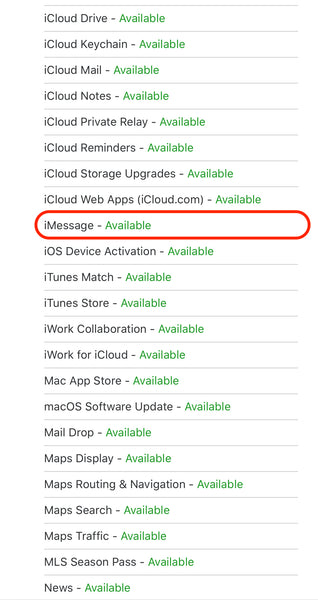
Apple tillhandahåller en systemstatussida där du kan kontrollera statusen för deras tjänster online. Om du upplever felet "iMessage utloggad" kan det bero på ett serverproblem. Besök Apples systemstatussida, tryck på "Alla tjänster..." och bekräfta att iMessage är tillgängligt (indikerat med en grön prick).
12. Uppdatera iOS:
Se till att din iOS är uppdaterad. Mjukvaruuppdateringar förbättrar inte bara säkerheten utan åtgärdar också buggar. Om en mindre uppdatering eller buggfix för iMessage finns tillgänglig och du inte har uppdaterat din iOS kan detta leda till inloggningsproblem. För att kontrollera uppdateringar, gå till "Inställningar" > "Allmänt" > "Programuppdatering" och tryck på "Installera" om en uppdatering finns.

13. Kontrollera datum och tid:
Kontrollera att datum- och tidsinställningarna på din enhet är korrekta. Gå till "Inställningar" > "Allmänt" > "Datum och tid" och se till att "Ställ in automatiskt" är aktiverat.
14. Återställ iMessage-region:
Till skillnad från FaceTime stöds iMessage över hela världen. Felaktiga regionsinställningar kan dock hindra inloggning till iMessage. För att åtgärda detta, gå till "Inställningar" > "Meddelanden" > "Skicka och ta emot" > "Apple-ID"-länk > "Byt plats" > "Region" > "Aktuell region" > "Spara."
15. Radera gamla meddelanden:
Ibland kan ett fastnat eller korrupt meddelande eller meddelandetråd orsaka problem. Försök att radera det senaste iMessage-meddelandet du fick innan problemet började. Om det behövs, radera hela meddelandetråden för att se om det löser problemet.
16. Kontakta Apple Support:
Om du har provat alla felsökningssteg och felet "iMessage utloggad" kvarstår är det bästa att kontakta Apple Support för hjälp. Besök Apples supportsida och rapportera ditt problem.



