Magic Trackpad: Tips och tricks för gester

Apples Magic Trackpad är ett mångsidigt verktyg som erbjuder en rad gester för att förbättra din navigering och interaktion med din Mac. 

Magic Trackpad-gester

Magic Trackpad stöder en mängd gester som är utformade för att förenkla din interaktion med filer och program. Beroende på din MacOS-version kan din styrplatta stödja upp till 19 gester. Du kan styra inställningarna och anpassa varje Magic Trackpad-gest under Systeminställningar >> Styrplatta.

Tryck för att klicka Tryck med ett finger för att klicka.

Tryck för att klicka. Tryck med ett finger för att klicka.

Sekundärklick (högerklick) Klicka eller tryck med två fingrar.

Sekundärklick (högerklick). Klicka eller tryck med två fingrar.

Smart zoom Dubbeltryck med två fingrar för att zooma in och ut på en webbsida eller PDF.
Smart zoom. Dubbeltryck med två fingrar för att zooma in och ut på en webbsida eller PDF.
Skjut två fingrar uppåt eller nedåt för att skrolla.
Skrolla. Skjut två fingrar uppåt eller nedåt för att skrolla.
Zooma in eller ut Nyp med två fingrar för att zooma in eller ut.
Zooma in eller ut. Nyp med två fingrar för att zooma in eller ut.
Svep mellan sidor Svep vänster eller höger med två fingrar för att visa föregående eller nästa sida.
Svep mellan sidor. Svep vänster eller höger med två fingrar för att visa föregående eller nästa sida.
Öppna Notiscenter Svep vänster från höger kant med två fingrar för att visa Notiscenter.
Öppna Notiscenter
Svep vänster från höger kant med två fingrar för att visa Notiscenter.
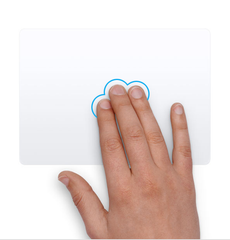
Tre-fingersdrag Använd tre fingrar för att dra objekt på skärmen, klicka eller tryck sedan för att släppa. Aktivera denna funktion i Tillgänglighetsinställningar.
Tre-fingersdrag. Använd tre fingrar för att dra objekt på skärmen, klicka eller tryck sedan för att släppa. Aktivera denna funktion i Tillgänglighetsinställningar.
Slå upp och datadetektorer Tryck med tre fingrar för att slå upp ett ord eller utföra åtgärder med datum, adresser, telefonnummer och annan data.
Slå upp och datadetektorer. Tryck med tre fingrar för att slå upp ett ord eller utföra åtgärder med datum, adresser, telefonnummer och annan data.
Rotera Flytta två fingrar runt varandra för att rotera ett foto eller annat objekt.
Rotera. Flytta två fingrar runt varandra för att rotera ett foto eller annat objekt.
Visa skrivbord Spreta med tummen och tre fingrar för att visa skrivbordet.
Visa skrivbord. Spreta med tummen och tre fingrar för att visa skrivbordet.
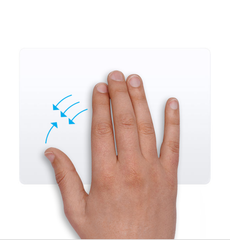
Launchpad Nyp ihop tummen och tre fingrar för att visa Launchpad.
Launchpad. Nyp ihop tummen och tre fingrar för att visa Launchpad.
Mission Control Svep uppåt med fyra fingrar för att öppna Mission Control.
Mission Control. Svep uppåt med fyra fingrar för att öppna Mission Control.
App Exposé Svep nedåt med fyra fingrar för att se alla fönster i appen du använder.
App Exposé. Svep nedåt med fyra fingrar för att se alla fönster i appen du använder.
Svep mellan helskärmsappar Svep åt vänster eller höger med fyra fingrar2 för att växla mellan skrivbord och helskärmsappar
Svep mellan helskärmsappar. Svep åt vänster eller höger med fyra fingrar för att växla mellan skrivbord och helskärmsappar.

Skapa anpassade trackpad-gester

För mer anpassning kan du använda tredjepartsprogram för att skapa ytterligare gester eller ändra befintliga:

BetterTouchTool: Detta är en betald app som låter dig skapa anpassade gester för din Mac & MacBook. Här är en allmän guide för hur du använder den:

  • Ladda ner och installera BetterTouchTool.
  • Öppna BetterTouchTool från din mapp Program.
  • I vänstra panelen väljer du "Trackpad".
  • Klicka på knappen "+ Lägg till ny gest".
  • I avsnittet Touchpad-gest väljer du antal fingrar och gest från rullgardinsmenyerna.
  • I avsnittet Tilldelad åtgärd klickar du på rullgardinsmenyn och väljer den åtgärd du vill utlösa med denna gest.
  • Din anpassade gest är nu inställd.
AssistiveTouch (iPad): Även om det inte exakt skapar nya gester, låter denna funktion dig anpassa vissa gester som kan vara enklare eller mer bekväma för dig. Det är en del av tillgänglighetsfunktionerna som finns inbyggda i iOS. För att använda AssistiveTouch, gå till Inställningar -> Tillgänglighet -> Touch -> AssistiveTouch. Därifrån kan du skapa en ny gest.

Magic Trackpad är ett kraftfullt verktyg som kan förbättra din produktivitet och interaktion med din Mac, Macbook eller iPad avsevärt. Genom att bemästra dessa gester kan du navigera på din Mac med lätthet och effektivitet. Kom ihåg, övning ger färdighet, så tveka inte att spendera lite tid på att bekanta dig med dessa gester. Lycka till med navigeringen!

Tillbaka till blogg