
Bemästra dina AirPods Pro: Topp tips och tricks för optimala inställningar
Apples AirPods Pro är en betydande uppgradering från basmodellen AirPods, med förbättrad ljudkvalitet, längre batteritid och flera imponerande funktioner för att förbättra din lyssnarupplevelse. Den här artikeln guidar dig genom de bästa tipsen och tricken för att få ut det mesta av dina premium trådlösa hörlurar.
Gör testet av passform för öronproppar
En av de största förbättringarna med AirPods Pro är dess anpassningsbara in-ear-design, som ger en tajtare passform än den universella storleken hos vanliga AirPods. För att hitta den bästa storleken på öronproppar för dig, gör ett test av passform för öronproppar.
Efter att ha fäst ett par öronproppar på basen av dina AirPods Pro, sätt in dem i öronen. På din iPhone, gå till Inställningar > Bluetooth, tryck sedan på infoikonen bredvid dina AirPods Pro och välj Test av passform för öronproppar. Ett kort musikklipp spelas upp och appen avgör om de nuvarande propparna ger en bra passform eller om du behöver justera dem eller prova en annan storlek.

Anpassa namnet på dina AirPods Pro
Du är inte fast med standardnamnet på dina AirPods Pro. För att ändra det, gå till "Inställningar > Bluetooth" på din iPhone, tryck på infoikonen bredvid dina AirPods Pro och tryck sedan på det aktuella namnet. Du kan ändra det befintliga namnet eller ta bort det och skapa ett nytt. Tryck på "Klar" när du är klar.

Styr musiken med ett tryck
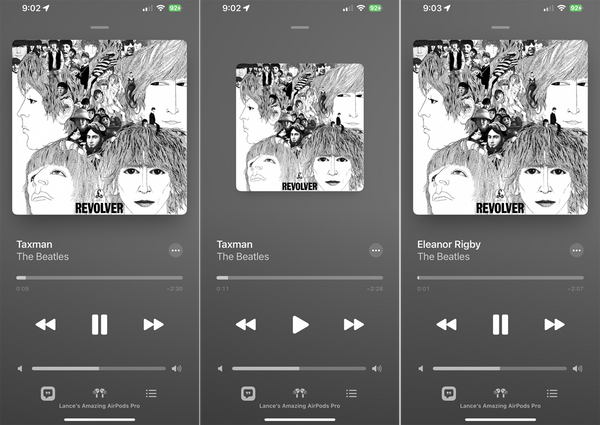
Tryck på stammen på någon av AirPods för att styra musiken. Ett tryck pausar eller spelar musiken, två tryck hoppar till nästa spår och tre tryck går tillbaka till början av det aktuella spåret eller till föregående spår.
Anpassa tryckfunktionerna
Att trycka och hålla ner stammen på någon av AirPods Pro växlar som standard mellan brusreducering och transparens. Du kan anpassa detta genom att gå till Inställningar > Bluetooth, trycka på infoikonen bredvid dina AirPods och sedan under avsnittet Tryck och håll AirPods trycka på posten för vänster eller höger.

Slå på brusreducering
Brusreduceringsfunktionen på AirPods Pro blockerar nästan alla bakgrundsljud, vilket gör den användbar i bullriga miljöer där du vill fokusera på ditt ljud. Du kan växla mellan brusreducering och transparensläge genom att hålla ner stammen på någon av öronsnäckorna. På din iPhone kan du gå via Kontrollcenter eller Inställningar > Bluetooth > [Din AirPods infoikon] för att justera denna funktion.

Justera tillgänglighetsinställningar
Tillgänglighetsinställningarna för dina AirPods Pro låter dig ändra hastigheten för att trycka på stjälkarna på dina AirPods och den tid som krävs för att trycka på stjälkarna för att ändra brusreduceringsläget. Du kan också aktivera brusreducering med en AirPod och styra volymen med svep.

Förbättra ljudkvaliteten
Hörlursanpassningar är en funktion som förbättrar ljudet från dina AirPods genom att förstärka mjukare ljud och vissa frekvenser. Gå till Inställningar > Bluetooth > [Din AirPods info-ikon] > Tillgänglighet > Ljudtillgänglighetsinställningar > Hörlursanpassningar och slå på reglaget.

Slå på rumsligt ljud
En unik funktion för AirPods Pro och tredje generationens AirPods är rumsligt ljud, som ger huvudspårning och surroundljudeffekter till stödjda videor. Denna funktion kräver iOS 14 eller senare och AirPods Pro-firmware uppdaterad till version 3A283 eller högre.

Aktivera adaptiv transparens på AirPods Pro 2:a generationen
Andra generationens AirPods Pro har adaptiv transparens, som automatiskt sänker volymen på höga ljud runt dig för att skydda din hörsel. Du kan aktivera detta alternativ i inställningarna.

Dela med andra AirPods-användare
Du kan dela ditt ljud med någon annan som använder AirPods Pro, vanliga AirPods eller Beats-hörlurar. Gå till Kontrollcenter på din iPhone, tryck på AirPlay-ikonen för det aktuella ljudet, tryck sedan på Dela ljud och välj de andra hörlurarna.

Gör om dina AirPods till ett hörapparat
Du kan använda dina AirPods Pro som hörapparat med funktionen Live Listen. Lägg till funktionen i Kontrollcenter på din iPhone, sätt in AirPods Pro i öronen, öppna Kontrollcenter, tryck på Hörsel-ikonen och slå på Live Listen.

Kontrollera batteriladdningen
Du kan kontrollera den aktuella laddningen på dina AirPods Pro och deras laddningsfodral på din iPhone. Med båda AirPods Pro i fodralet och locket öppet visas ett kort på din iPhones skärm som visar laddningsnivåerna.

Optimera batteriladdningen
För att förlänga batteritiden på dina AirPods Pro, aktivera Optimerad batteriladdning i inställningarna. Denna funktion fördröjer laddningen över 80 % tills du behöver använda dem.
Spara batteritid genom att byta öronsnäckor
Om du är en kraftanvändare och oroar dig för att batteriet ska ta slut kan du använda en AirPod i taget som en Bluetooth-headset, medan den andra ligger i fodralet för att laddas, och byta vid behov.
Läs mer:



