
Erreur de déconnexion iMessage sur iPhone : causes et solutions
Si vous avez rencontré l’erreur frustrante « iMessage déconnecté » dans l’application Messages de votre appareil Apple, vous n’êtes pas seul. Cette erreur peut perturber votre capacité à envoyer et recevoir des iMessages, qui sont un moyen de communication populaire chez les utilisateurs d’iPhone. Dans ce guide, nous explorerons les raisons de l’erreur « iMessage déconnecté » et fournirons des solutions étape par étape pour vous aider à la résoudre et à retrouver une communication iMessage fluide.
Pourquoi mon iMessage est-il déconnecté ?
Vous vous demandez peut-être pourquoi votre iMessage s’est soudainement déconnecté, surtout si vous ne vous êtes jamais déconnecté intentionnellement. Plusieurs facteurs peuvent contribuer à ce problème :
- Problèmes de connexion Wi-Fi : iMessage dépend d’une connexion Wi-Fi stable. Une connectivité Wi-Fi faible ou intermittente peut déclencher l’erreur « iMessage déconnecté ».
- Problèmes de connexion aux données cellulaires : iMessage fonctionne également avec les données cellulaires. Des problèmes avec votre connexion de données cellulaires ou des soucis réseau peuvent perturber le fonctionnement d’iMessage.
- Autres facteurs : des bugs logiciels, des réglages incorrects de l’iPhone, des paramètres iMessage inappropriés ou des problèmes avec les serveurs Apple sont parmi les différentes causes pouvant entraîner l’erreur « iMessage déconnecté ».

Comment réparer l’erreur « iMessage déconnecté »
Que l’erreur soit liée à des problèmes de connectivité ou à d’autres soucis, vous pouvez suivre les étapes suivantes pour la résoudre :
1. Redémarrez votre iPhone
Commencez par redémarrer votre iPhone. Souvent, un simple redémarrage peut automatiquement résoudre les problèmes d’application et de connectivité. Ce processus termine les tâches et applications en cours, offrant un nouveau départ à votre appareil.
2. Vérifiez si iMessage est activé :
Assurez-vous que iMessage est activé dans les réglages de votre iPhone. Pour cela, allez dans « Réglages » > « Messages » et vérifiez que le bouton bascule iMessage est activé (affiché en vert) avec votre numéro de téléphone indiqué en dessous.

3. Désactivez et réactivez iMessage :
Si iMessage est déjà activé et que l'erreur persiste, essayez un redémarrage doux en désactivant puis en réactivant iMessage sur votre appareil. Commencez par aller dans « Réglages » > « Messages » et désactivez iMessage. Ensuite, redémarrez votre appareil et réactivez iMessage.
4. Vérifiez votre connexion Wi-Fi et vos identifiants :
Si vous rencontrez l'erreur, assurez-vous que votre connexion internet est stable. Allez dans « Wi-Fi » dans l’application Réglages et vérifiez que votre réseau Wi-Fi est connecté. De plus, confirmez que les réglages de votre réseau Wi-Fi, y compris le nom du réseau et le mot de passe, sont corrects.

5. Réinitialisez les réglages réseau :
Envisagez de réinitialiser vos réglages réseau, mais gardez à l'esprit que cette action rétablit les réseaux Wi-Fi enregistrés et les connexions Bluetooth de votre téléphone aux paramètres d'usine. Avant de le faire, notez les identifiants de vos réseaux Wi-Fi. Pour réinitialiser les réglages réseau, accédez à « Réglages » > « Général » > « Transférer ou réinitialiser l’iPhone » > « Réinitialiser » > « Réinitialiser les réglages réseau ». Après la réinitialisation, reconnectez-vous à votre réseau Wi-Fi et vérifiez si iMessage fonctionne.

6. Vérifiez votre connexion de données mobiles :
Une mauvaise connectivité des données mobiles peut également déclencher l'erreur « Déconnexion iMessage ». Vérifiez que vous avez une connexion de données mobiles active et assurez-vous que votre opérateur ou fournisseur de services est en ligne. Contrôlez la barre de signal pour la force du réseau.
7. Vérifiez votre carte SIM :
Si votre connexion de données cellulaires pose problème alors que d'autres iPhones à proximité ont un réseau actif, essayez de retirer puis de réinsérer votre carte SIM. Cette simple action peut parfois résoudre l'erreur « Déconnexion iMessage ».
8. Vérifiez les réglages de votre identifiant Apple :
Votre identifiant Apple est essentiel pour utiliser iMessage. Vérifiez que vous avez bien saisi votre identifiant Apple. Si vous rencontrez des difficultés pour vous connecter à iMessage ou à d'autres services Apple, allez dans « Réglages » > « Messages » > « Envoyer et recevoir » et appuyez sur « Utiliser votre identifiant Apple pour iMessage » pour vous connecter si votre identifiant Apple n'est pas déjà listé.

9. Changez votre mot de passe :
Si votre identifiant Apple est correct, mais que l'erreur persiste, envisagez de changer votre mot de passe Apple ID. Cela peut être une mesure de précaution au cas où quelqu'un tenterait un accès non autorisé à votre compte. Pour changer votre mot de passe, accédez à « Réglages » > [Votre nom/profil] > « Identifiant Apple » > « Mot de passe et sécurité » > « Modifier le mot de passe ». Ensuite, reconnectez-vous à iMessage pour vérifier si le problème est résolu.
10. Activez l'authentification à deux facteurs :
Activez l'authentification à deux facteurs pour plus de sécurité, ce qui peut aider à prévenir tout accès non autorisé à votre compte. Pour ce faire, allez dans « Réglages » > [Votre nom/profil] > « Mot de passe et sécurité » > activez « Authentification à deux facteurs ».

11. Vérifiez le statut du serveur iMessage :
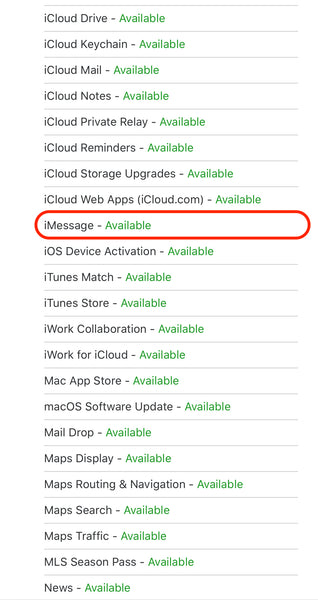
Apple propose une page de statut système où vous pouvez vérifier l'état en ligne de ses services. Si vous rencontrez l'erreur « iMessage déconnecté », cela peut être dû à un problème de serveur. Visitez la page de statut système Apple, appuyez sur « Tous les services... » et confirmez que iMessage est disponible (indiqué par un point vert).
12. Mettez à jour iOS :
Assurez-vous que votre iOS est à jour. Les mises à jour logicielles améliorent non seulement la sécurité, mais corrigent aussi les bugs. Si une mise à jour mineure ou une correction de bug pour iMessage est disponible et que vous n'avez pas mis à jour votre iOS, cela peut entraîner des problèmes de connexion. Pour vérifier les mises à jour, allez dans « Réglages » > « Général » > « Mise à jour logicielle » et appuyez sur « Installer » si une mise à jour est disponible.

13. Vérifiez votre date et heure :
Vérifiez que les réglages de date et d'heure de votre appareil sont corrects. Allez dans « Réglages » > « Général » > « Date et heure » et assurez-vous que « Régler automatiquement » est activé.
14. Réinitialisez la région iMessage :
Contrairement à FaceTime, iMessage est pris en charge dans le monde entier. Cependant, des réglages de région incorrects peuvent empêcher la connexion à iMessage. Pour y remédier, allez dans « Réglages » > « Messages » > « Envoyer et recevoir » > lien « Identifiant Apple » > « Modifier la localisation » > « Région » > « Région actuelle » > « Enregistrer ».
15. Supprimez les anciens messages :
Parfois, un message ou une conversation bloquée ou corrompue peut causer des problèmes. Essayez de supprimer le dernier iMessage que vous avez reçu avant que le problème ne commence. Si nécessaire, supprimez toute la conversation pour voir si cela résout le problème.
16. Contactez l'assistance Apple :
Si vous avez épuisé toutes les étapes de dépannage et que l'erreur « iMessage déconnecté » persiste, la meilleure solution est de contacter l'assistance Apple pour obtenir de l'aide. Visitez le site d'assistance Apple et signalez votre problème.



