
Guía para tomar, editar y gestionar capturas de pantalla en iPad
Esta guía está diseñada para todos los usuarios de iPad, sin importar el modelo que tengas. Navegaremos por el proceso simple pero vital de tomar capturas de pantalla, cubriendo tanto iPads con botón de inicio como los diseños más elegantes sin botón de inicio. Al final, no solo dominarás el arte de capturar tu pantalla, sino que también aprenderás a editar, compartir y gestionar estos recuerdos digitales. Vamos a desbloquear esta función fundamental juntos, mejorando tu experiencia con el iPad una captura a la vez.
Preparando tu iPad para capturas de pantalla
Antes de tomar una captura, un poco de preparación asegura que tus capturas sean claras y sin desorden. Aquí tienes una lista rápida:
Ajustar configuraciones
- Brillo: Ajusta a un nivel cómodo para asegurarte de que tu captura se vea bien.
- Orientación: Decide entre retrato o paisaje según lo que estés capturando. Usa el bloqueo de orientación si es necesario.
- Zoom/tamaño de fuente: Ajusta para mejor legibilidad si capturas texto.
Limpiar la pantalla
- Notificaciones: Desliza las notificaciones o activa No molestar para mantenerlas fuera de tu captura.
- Datos sensibles: Revisa y elimina o oculta información personal visible en la pantalla.
- Cerrar aplicaciones/pestañas no usadas: Mantén tu captura enfocada en lo que importa.
Tomar una captura de pantalla en un iPad con botón de inicio
Presionar y soltar
Presiona simultáneamente y suelta rápidamente el botón superior y el botón de inicio. Escucharás el sonido del obturador de la cámara (si el volumen está activado), indicando que se ha tomado una captura de pantalla.
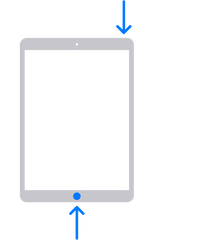
Vista previa de la captura de pantalla
Justo después de tomar la captura, aparece temporalmente una miniatura en la esquina inferior izquierda de tu pantalla. Esta es la señal de que la captura fue exitosa.
Consejos
- Si la miniatura te molesta o tienes prisa, simplemente deslízala hacia la izquierda y desaparecerá, guardando la captura automáticamente.
- Las herramientas de edición y compartición son intuitivas, ofreciendo una variedad de opciones desde recortes básicos hasta herramientas de marcado más avanzadas para anotaciones detalladas.
Tomar una captura de pantalla en un iPad sin botón de inicio
Capturar
Presiona y suelta rápidamente al mismo tiempo el botón superior y el botón de subir volumen. Escucharás el sonido del obturador o verás un breve destello en la pantalla, señalando que la captura fue exitosa.
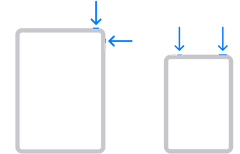
Vista previa de la captura de pantalla
Una pequeña miniatura aparece en la esquina inferior izquierda de la pantalla inmediatamente después de la captura. Esta miniatura es tu acceso rápido a la captura para editarla o compartirla.
AssistiveTouch para tomar una captura de pantalla en un iPad
En la mayoría de los iPads, tomar una captura de pantalla generalmente requiere usar los botones físicos del dispositivo. Sin embargo, para los usuarios que buscan un método alternativo, especialmente si los botones son difíciles de presionar o si buscas una opción más accesible, Apple ofrece una función llamada AssistiveTouch que te permite tomar una captura de pantalla sin usar los botones físicos.
Usar AssistiveTouch o Toque Posterior para capturas de pantalla es especialmente útil para quienes tienen dificultades para usar los botones físicos o en situaciones donde usas una funda o soporte que dificulta el acceso a los botones. Estas funciones aseguran que la funcionalidad de tu iPad siga siendo accesible y conveniente, alineándose con el compromiso de Apple con la accesibilidad.
Configurar AssistiveTouch
Activar AssistiveTouch:
- Ve a Ajustes > Accesibilidad > Tocar > AssistiveTouch.
- Activa AssistiveTouch. Aparecerá un botón semitransparente en tu pantalla, que puedes arrastrar a cualquier borde.
Personalizar menú de nivel superior:
- Dentro de los ajustes de AssistiveTouch, toca en "Personalizar menú de nivel superior."
- Toca el botón "+" para añadir un nuevo ícono, luego selecciona "Captura de pantalla" de la lista de opciones. Esto añade un botón de captura de pantalla directamente al menú de AssistiveTouch.
Ajustar configuraciones opcionales:
- También podrías querer explorar otros ajustes, como crear un gesto personalizado o ajustar la opacidad en reposo del botón de AssistiveTouch, para que sea menos intrusivo en tu pantalla.
Tomar una captura de pantalla con AssistiveTouch
- Una vez que hayas añadido el botón de captura de pantalla al menú de AssistiveTouch, tomar una captura es fácil. Simplemente toca el botón de AssistiveTouch en tu pantalla, luego toca el botón de captura de pantalla en el menú. Esto captura la pantalla sin necesidad de presionar ningún botón físico.
Funciones adicionales de accesibilidad
Toque Posterior: Si tienes un iPad con iPadOS 14 o posterior, podrías usar Toque Posterior para tomar capturas de pantalla. Esta función te permite tomar una captura tocando la parte trasera de tu iPad un número determinado de veces. Sin embargo, vale la pena mencionar que no todos los modelos de iPad son compatibles con Toque Posterior.
- Para configurarlo, ve a Ajustes > Accesibilidad > Tocar > Toque Posterior. Desde ahí, puedes asignar la acción "Captura de pantalla" a Doble Toque o Triple Toque.
Consejos y trucos avanzados
Mejora tus capturas de pantalla en iPad con estos consejos y trucos avanzados. Desde capturar páginas web completas en Safari hasta usar funciones innovadoras de accesibilidad y mantener tus capturas organizadas, aquí te mostramos cómo aprovechar al máximo las capacidades de tu iPad.
Tomar una captura de pantalla de página completa en Safari
- Capturar la captura de pantalla inicial: Mientras estás en Safari, usa el método estándar de captura de pantalla para tu modelo de iPad.
- Acceder a la opción de página completa: Toca la vista previa de la captura de pantalla que aparece en la esquina. En la parte superior, verás dos opciones: Pantalla y Página completa. Toca "Página completa".
- Editar y guardar: Ahora puedes ver la página web completa. Usa la barra lateral para navegar y marcar cualquier parte de la página. Cuando estés listo, toca "Listo" y elige "Guardar PDF en Archivos" para guardar toda la página web como un archivo PDF. Esta opción es especialmente útil para guardar artículos, recibos o cualquier contenido largo para consultarlo después.
Usar la función de Toque Posterior para tomar una captura de pantalla
Nota: El Toque posterior puede no estar disponible en todos los modelos de iPad.
- Activar Toque posterior: Ve a Ajustes > Accesibilidad > Tocar > Toque posterior. Elige entre Doble toque o Triple toque.
- Asignar acción de captura: Selecciona "Captura de pantalla" en la lista de acciones. Ahora, tocar la parte trasera de tu iPad dos o tres veces (según tu elección) tomará una captura.
Gestionar y organizar capturas en la app Fotos
- Acceder a las capturas: Abre la app Fotos. Tus capturas se guardan automáticamente en el álbum "Capturas de pantalla", facilitando encontrarlas.
- Crear álbumes personalizados: Para mejor organización, considera crear álbumes personalizados para distintos tipos de capturas. Toca "Nuevo álbum" y ponle un nombre, como "Capturas de trabajo" o "Memes favoritos."
- Eliminar capturas no deseadas: Para controlar tu almacenamiento, revisa periódicamente el álbum de capturas y elimina las que ya no necesites. Puedes seleccionar varias a la vez para gestionarlas más rápido.
- Usar Favoritos: Para capturas que consultas con frecuencia, toca el ícono de corazón para agregarlas al álbum "Favoritos", facilitando aún más su acceso.
- Compartir y exportar: La app Fotos facilita compartir capturas por correo, mensajes o redes sociales. Para exportar, selecciona las capturas, toca el botón de compartir y elige tu método preferido.
Solución de problemas comunes
Aunque el proceso para tomar capturas en un iPad es sencillo, a veces puedes tener problemas. Aquí tienes algunos problemas comunes y cómo solucionarlos para que puedas capturar, editar y compartir capturas sin complicaciones.
Si tu iPad no toma una captura de pantalla
- Revisa el funcionamiento de los botones: Asegúrate de que el botón superior (o lateral) y el botón de inicio/subir volumen funcionen correctamente. Si alguno no funciona, podría ser un problema de hardware.
- Fallos de software: A veces, un reinicio simple puede arreglar funciones que no responden. Mantén presionado el botón superior y cualquiera de los botones de volumen para reiniciar tu iPad.
- Actualizaciones de software: Asegúrate de que tu iPad tenga la última versión de iPadOS. Ve a Ajustes > General > Actualización de software para buscar e instalar actualizaciones.
- AssistiveTouch: Si los botones físicos son el problema, configura AssistiveTouch como se describió antes para tomar capturas sin usar los botones.
Solucionar problemas con la edición o el compartir capturas de pantalla
- Problemas de edición: Si las herramientas de edición no aparecen al tocar la vista previa de la captura, asegúrate de que el software de tu iPad esté actualizado. Si el problema persiste, intenta reiniciar tu iPad.
- Problemas para compartir: Revisa tu conexión a internet si tienes problemas para compartir capturas de pantalla. Si el problema es con una aplicación específica, intenta actualizarla o reinstalarla.
- Espacio de almacenamiento: La falta de espacio de almacenamiento a veces puede dificultar guardar o compartir capturas de pantalla. Revisa tu almacenamiento en Ajustes > General > Almacenamiento del iPad y libera espacio si es necesario.



