
Cómo conectar tu iPad a una pantalla HDMI - Guía completa
Conectar un iPad a una pantalla HDMI abre un mundo de posibilidades, desde mejorar presentaciones hasta elevar las experiencias de entretenimiento. Esta conexión, facilitada por el adaptador y cable adecuados, permite que la pantalla de tu iPad se refleje o extienda en una pantalla más grande, como un televisor, monitor o proyector.
Comprendiendo la Compatibilidad
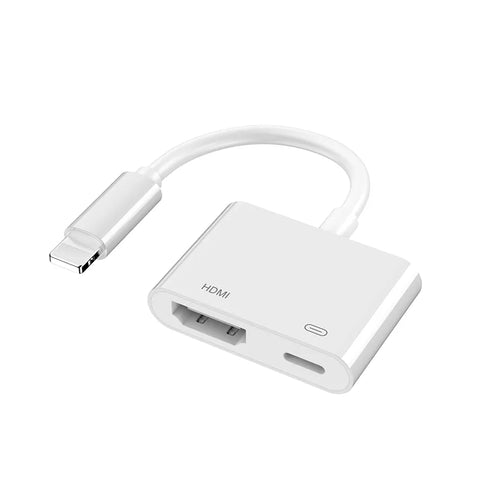
Para conectar un iPad a una pantalla HDMI, la compatibilidad es clave. La mayoría de los modelos recientes de iPad, especialmente aquellos con conectores USB-C o Lightning, soportan salida HDMI mediante el uso de adaptadores específicos, como el Adaptador Multiport Digital AV USB-C para iPads con USB-C y el Adaptador Lightning a AV Digital para iPads con conector Lightning. HDMI, que significa Interfaz Multimedia de Alta Definición, es reconocido por su capacidad para transmitir video y audio en alta definición a través de un solo cable, ofreciendo una experiencia de visualización y escucha fluida y de alta calidad. Esta característica es invaluable para una amplia gama de aplicaciones, desde presentaciones profesionales hasta entretenimiento en casa.
Para conectar tu iPad a una pantalla HDMI, necesitarás el adaptador y cable HDMI adecuados. Si tu iPad tiene un puerto Lightning, usa un adaptador de Lightning a HDMI. Para iPads con puerto USB-C, opta por un adaptador de USB-C a HDMI. Elige un cable HDMI de alta calidad que soporte el estándar HDMI 2.0 o superior para un mejor rendimiento, asegurando que pueda manejar video 4K y formatos de audio avanzados si es necesario.
Guía Paso a Paso para la Conexión
- Enciende y Desbloquea el iPad: Asegúrate de que tu iPad esté encendido y desbloqueado.
- Conecta el Adaptador: Conecta el adaptador apropiado al puerto de carga de tu iPad—Lightning o USB-C.
- Conecta el Cable HDMI: Enchufa un extremo del cable HDMI al adaptador y el otro extremo al puerto HDMI de tu pantalla.
- Selecciona la Entrada HDMI: En tu pantalla, cambia al canal HDMI correspondiente al puerto que usaste.
- Solución de Problemas: Si no hay señal, verifica todas las conexiones, asegúrate de que el cable HDMI no esté dañado y confirma que la pantalla soporte la salida del iPad.
Después de conectar tu iPad a una pantalla HDMI, desliza hacia abajo desde la esquina superior derecha de tu iPad para acceder al Centro de Control. Toca "Duplicar pantalla" para ver tus opciones de conexión. Selecciona tu adaptador HDMI de la lista para comenzar a reflejar la pantalla de tu iPad en la pantalla externa. Si encuentras problemas con la resolución o la relación de aspecto, ajusta estas configuraciones directamente en tu pantalla externa a través de su menú, buscando que coincida con la pantalla del iPad para una imagen nítida y clara.
Mantenimiento y Cuidado
Para mantener los adaptadores y cables, inspecciónalos regularmente en busca de desgaste o daños, enrolla los cables suavemente para almacenarlos sin doblarlos excesivamente y mantén los conectores limpios y libres de polvo. Por seguridad, evita exponer tu iPad y accesorios a la humedad o temperaturas extremas, usa solo fuentes de energía recomendadas y asegúrate de que los cables estén conectados de forma segura para evitar tropiezos o problemas de conexión. Un cuidado adecuado prolonga la vida útil de tus accesorios y garantiza un funcionamiento seguro.
Preguntas Frecuentes: Conectar un iPad a una Pantalla HDMI
P1: ¿Qué necesito para conectar mi iPad a un televisor mediante HDMI? R: Para conectar tu iPad a un televisor mediante HDMI, necesitarás un adaptador adecuado (Adaptador Digital AV Lightning para iPads con puerto Lightning o Adaptador Multiport Digital AV USB-C para iPads con puerto USB-C) y un cable HDMI compatible. Asegúrate de que tu televisor soporte entrada HDMI.
P2: ¿Cómo puedo duplicar la pantalla de mi iPad en mi televisor usando HDMI? R: Primero, conecta el adaptador al puerto de tu iPad. Luego, conecta un extremo del cable HDMI al adaptador y el otro extremo al televisor. Enciende el televisor y selecciona la entrada HDMI correcta. La pantalla de tu iPad debería aparecer ahora en el televisor.
P3: ¿Puedo conectar mi iPad a un televisor de forma inalámbrica en lugar de usar HDMI? R: Sí, puedes usar AirPlay para conectar tu iPad a un Apple TV o a un televisor inteligente compatible con AirPlay 2 de forma inalámbrica. Asegúrate de que ambos dispositivos estén en la misma red Wi-Fi, luego usa la opción Duplicar pantalla en el Centro de Control de tu iPad para seleccionar tu Apple TV o televisor compatible.
P4: ¿Cuáles son algunos problemas comunes al conectar un iPad a una pantalla HDMI y sus soluciones? R: Los problemas comunes incluyen mensajes de "Sin señal" o desajustes de resolución. Verifica las conexiones del cable, asegúrate de que la entrada HDMI esté correctamente seleccionada en tu pantalla y ajusta la configuración de pantalla de tu iPad para la resolución. También asegúrate de que tu iPad esté activo y desbloqueado. Para aplicaciones que no se muestran correctamente, revisa si hay actualizaciones o alternativas que soporten mejor pantallas externas.
P5: ¿Puedo usar mi iPad como monitor mediante HDMI? R: Aunque el uso directo de un iPad como monitor externo mediante HDMI para otro dispositivo no es una práctica estándar, ciertas aplicaciones y accesorios de terceros pueden ayudar a lograr una funcionalidad similar. Normalmente, los iPads se usan como pantallas secundarias para Macs mediante Sidecar o aplicaciones de terceros como Duet Display.



