Funciones de seguridad y emergencia en iOS 26 para viajeros

¿Viajas con tu iPhone? Prepara estas funciones de seguridad de iOS para tranquilidad.
Cuando estás en movimiento, tu iPhone puede ser un salvavidas – para navegación, comunicación, pagos y más. Es inteligente dedicar unos minutos antes de tu viaje para activar o verificar ciertas funciones de seguridad y emergencia en iOS. Apple ha ido añadiendo herramientas para ayudar a los viajeros: desde localizar un dispositivo perdido y compartir tu ubicación con seres queridos, hasta contactar servicios de emergencia (incluso sin conexión) y proteger tus datos de ladrones o miradas indiscretas. A continuación exploraremos algunas funciones clave de iOS 26 que pueden mantenerte a ti y a tu información seguros durante tus aventuras, y cómo usarlas eficazmente.
Buscar mi iPhone (y Amigos)

Perder tu teléfono mientras viajas es un escenario peor – así que asegúrate de que Buscar mi iPhone esté activado en tu dispositivo. La mayoría de los usuarios lo tienen activado por defecto al iniciar sesión en iCloud, pero vale la pena verificarlo en Configuración > [Tu Nombre] > Buscar > Buscar mi iPhone. Esta función te permite localizar un iPhone perdido en un mapa, reproducir un sonido para ayudar a encontrarlo, marcarlo como perdido (lo que lo bloquea y puede mostrar un mensaje), o incluso borrarlo remotamente si crees que fue robado. Si tu teléfono está sin conexión o apagado, Buscar mostrará su última ubicación conocida (y para iPhones más recientes, incluso un dispositivo apagado puede transmitir su ubicación hasta por 24 horas).
En caso de emergencia, puedes iniciar sesión en iCloud.com/buscar desde otro dispositivo para ver la ubicación de tu iPhone o activar estas acciones.
Notificar cuando se deje atrás

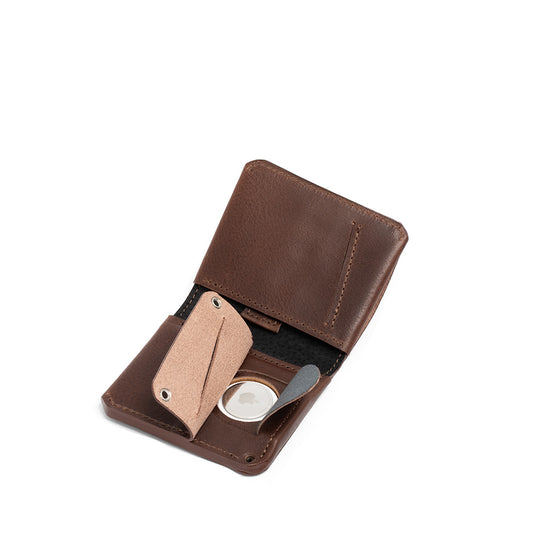
La opción Notificar cuando se deje atrás en Buscar puede enviar una alerta si te alejas sin tu dispositivo.
Si accidentalmente dejas tu dispositivo o bolso en un lugar desconocido (por ejemplo, un café o un taxi), tus otros dispositivos Apple te alertarán de inmediato. Por ejemplo, si tienes un Apple Watch, te tocará la muñeca y mostrará una notificación de que dejaste tu iPhone atrás tan pronto salgas del alcance de Bluetooth.

Para configurarlo, abre la app Buscar, selecciona tu dispositivo o AirTag en la lista de Dispositivos/Objetos y toca Notificar cuando se deje atrás, luego añade los lugares que quieras excluir (como tu casa o la oficina).
Compartir tu ubicación de forma segura (función Check In)
La función Check In de Apple hace que compartir la ubicación sea aún más inteligente cuando estás en camino a un destino y te permite alertar automáticamente a un amigo cuando has llegado, o compartir detalles si no llegas según lo planeado.

-
Abre la app Mensajes
 en tu iPhone.
 -
Toca
 en la parte superior de la pantalla y añade un destinatario, o selecciona una conversación existente.
 -
Toca "+", toca "Más", toca "Check In", luego toca "Editar".
-
Elige una de las siguientes opciones:
- Cuando llegue: Especifica tu destino, cómo viajas (conduciendo, en transporte público o caminando), y añade tiempo extra si es necesario. Check In monitorea tu viaje y notifica a tu amigo si tu iPhone no avanza durante un período prolongado o si no llega a tu destino como se esperaba. Cuando llegues exitosamente a tu destino, el Check In se completa automáticamente y notifica a tu amigo que tu iPhone ha llegado.
-
Después de un temporizador: Especifica un período de tiempo—por ejemplo, si vas a encontrarte con alguien nuevo. Si no terminas el Check In antes del tiempo que estableciste, Check In notificará a tu amigo.

-
Ve a la app Mensajes
en tu iPhone. -
Inicia un nuevo mensaje o abre una conversación, toca "+', toca "Ubicación", luego toca "Compartir".
-
Decide cuánto tiempo quieres compartir tu ubicación.
Toca Indefinidamente si quieres compartir tu ubicación hasta que la detengas manualmente.
-
Toca
 para enviar tu ubicación. (O toca
  si cambias de opinión.)
Emergencia SOS: Aprende cómo pedir ayuda
Es importante familiarizarse con la función Emergencia SOS de tu iPhone antes de que la necesites. Por defecto, en los iPhones modernos puedes llamar a los servicios de emergencia locales presionando y manteniendo presionado el botón lateral y cualquiera de los botones de volumen juntos durante unos segundos. Esto iniciará una cuenta regresiva de Emergencia SOS (con un sonido de alerta fuerte); si no la cancelas, el teléfono llamará al número de emergencia de la región en la que te encuentres. Por ejemplo, en EE. UU. es el 911, en gran parte de Europa es el 112, y así sucesivamente; tu iPhone marcará automáticamente el número local correcto incluso si marcas “911” en el extranjero.

También puedes activar la opción para activar SOS presionando rápidamente el botón lateral 5 veces (Ajustes > Emergencia SOS). Cuando se activa una llamada SOS, tu iPhone también notificará a tus contactos de emergencia y compartirá tu ubicación con ellos, a menos que decidas cancelar. Usa esta función solo para emergencias reales, pero practica en un entorno no urgente para saber qué esperar (puedes iniciar el deslizador y cancelar antes de que se realice la llamada para ver cómo funciona).

Una de las adiciones más notables en seguridad para viajeros en los iPhones recientes es el Emergencia SOS vía satélite (disponible en iPhone 14 y modelos posteriores). Si te encuentras varado sin señal celular ni Wi-Fi, tu iPhone lo detectará y te dará la opción de Enviar mensaje a servicios de emergencia vía satélite.

El iPhone mostrará instrucciones en pantalla para ayudarte a apuntar hacia un satélite en el cielo y conectarte; necesitas estar al aire libre con una vista despejada del cielo para que funcione. Una vez conectado, podrás enviar un mensaje de texto a los servicios de emergencia describiendo tu situación y compartir tu ubicación (junto con información crítica como tu ID Médico si está configurada) vía satélite. Esto puede salvar vidas si te pierdes haciendo senderismo en una zona remota o enfrentas una emergencia sin cobertura celular. La interfaz te guiará con algunas preguntas (para evaluar tu emergencia) y luego enviará el mensaje; incluso puedes notificar a tus contactos de emergencia que has pedido ayuda, y ellos verán tu ubicación y los detalles de la emergencia.


En resumen: Si vas a estar desconectado, ten en cuenta que tu iPhone tiene esta red de seguridad y considera probar la Demostración de Satélite integrada (en Ajustes > Emergencia SOS) antes de tu viaje para ver cómo funciona. Esperamos que nunca la necesites, pero es un gran alivio tenerla a mano.

Otra función de seguridad a destacar: los modelos iPhone 14 y posteriores también cuentan con Detección de Choques y los Apple Watch más recientes tienen Detección de Caídas. Si están activados, pueden marcar automáticamente a los servicios de emergencia si detectan un accidente grave de coche o una caída fuerte y no respondes. Al viajar en coche o realizar actividades riesgosas, estas funciones añaden una capa extra de protección.

Cómo mantenerse seguro en Wi-Fi público
Los viajeros a menudo dependen de las redes Wi-Fi de aeropuertos, hoteles o cafeterías, que son convenientes pero pueden ser riesgosas para tus datos. Las redes Wi-Fi públicas suelen estar sin cifrar, lo que significa que otros en la red podrían interceptar los datos que envías o recibes si no están cifrados de otra manera.
La primera regla es evitar realizar tareas sensibles en Wi-Fi desconocidas si es posible. No hagas operaciones bancarias, accedas a información laboral sensible ni ingreses contraseñas o números de tarjeta de crédito en la red Wi-Fi gratuita de un café cualquiera, a menos que sea absolutamente necesario.
Para usar Wi-Fi público de forma segura, considera usar una app de VPN (Red Privada Virtual) o el servicio iCloud Private Relay de Apple. Una VPN crea un túnel cifrado para todo tu tráfico de internet, evitando que cualquiera en la red local espíe tu actividad en línea y ocultando tu dirección IP.
Hay muchos servicios de VPN disponibles (asegúrate de elegir uno confiable). Si tienes una suscripción iCloud+, puedes activar iCloud Private Relay en los ajustes de tu iPhone; esto cifrará automáticamente y redirigirá el tráfico de navegación de Safari a través de dos relés (uno gestionado por Apple y otro por un socio) para ocultar tu identidad y los sitios web que visitas. Aunque Private Relay no es una VPN completa (solo funciona con Safari y algunas apps), sí oculta tu IP y las solicitudes web de ojos curiosos en la red.

Es una excelente opción integrada para la privacidad general, y puedes activarla en Ajustes > [Tu nombre] > iCloud > Private Relay. Independientemente de estas herramientas, siempre mantén tu iPhone actualizado con las últimas actualizaciones de iOS.
Apple frecuentemente corrige vulnerabilidades de seguridad que los hackers podrían explotar en Wi-Fi o en otros lugares. Y ten cuidado con los nombres de las redes: los hackers a veces crean puntos de acceso falsos (por ejemplo, “WiFi gratis del aeropuerto”) para atraer a las personas; en caso de duda, pregunta al personal por el nombre oficial de la red y la contraseña. Al tomar estas precauciones —usar conexiones cifradas (HTTPS), activar una VPN/Private Relay y mantenerte actualizado— puedes reducir significativamente tu riesgo en redes públicas y usar el Wi-Fi del hotel con mucha más confianza.
Protección contra robo de dispositivos (para disuadir robos)
Apple añadió una función en las versiones recientes de iOS llamada Protección contra robo de dispositivos, diseñada para hacer que un iPhone sea menos valioso para los ladrones. Desafortunadamente, ha habido casos de iPhones robados después de que alguien observa el código de acceso del propietario (por ejemplo, ladrones sigilosos en un bar o cafetería podrían verte desbloquear tu teléfono y luego arrebatártelo). Con el código de acceso, un ladrón podría acceder a muchos datos personales, intentar restablecer la contraseña de tu Apple ID o desactivar Buscar mi iPhone para evitar ser rastreado.

La Protección contra Dispositivos Robados tiene como objetivo bloquear esos movimientos. Cuando esta configuración está activada (puedes encontrarla en Ajustes > Face ID y Código > Protección contra Dispositivos Robados), ciertas acciones críticas ahora requieren tu Face ID o Touch ID, incluso si alguien conoce tu código.
Por ejemplo, si un ladrón intenta ver las contraseñas de tu Llavero de iCloud, desbloquear una nota protegida con contraseña o hacer compras en Safari, se detendría en seco porque se necesita la verificación de Face/Touch ID.
De igual forma, los intentos de poner el teléfono en Modo Perdido, borrar el dispositivo o emparejarlo con un nuevo Apple ID requerirán autenticación biométrica.
Pero Apple no se detuvo ahí – incluso si el ladrón logra autenticarse (por ejemplo, usando tu rostro bajo coacción), la Protección contra Dispositivos Robados impone un Retraso de Seguridad de una hora en cambios particularmente sensibles. Específicamente, cosas como cambiar la contraseña de tu Apple ID, restablecer la contraseña de tu iPhone o desactivar Buscar mi iPhone no pueden hacerse de inmediato. El proceso requeriría un inicio de sesión confirmado con Face ID/Touch ID y luego una cuenta regresiva de 60 minutos antes de que el cambio surta efecto. Durante ese tiempo, tu dispositivo permanece bloqueado y rastreable. Este retraso es crucial: te da una ventana para darte cuenta del robo y usar Buscar mi para localizar tu teléfono o borrarlo, o para contactar a Apple/soporte y asegurar tu cuenta, antes de que el ladrón pueda bloquearte. Esencialmente, incluso si alguien tiene tu contraseña, no puede desactivar el rastreo o restablecer tu Apple ID instantáneamente gracias a esta función.
Recomendamos activar la Protección contra Dispositivos Robados antes de tu viaje. Es un interruptor adicional en la configuración de Face ID/Contraseña (se te pedirá configurar Face ID/Touch ID si aún no lo has hecho, ya que la función depende de ello). Puedes elegir que esté activa solo cuando estés Fuera de Lugares Familiares (es decir, no en casa o en el trabajo) o Siempre. Dado que estarás viajando, la opción “Fuera de Lugares Familiares” es útil, ya que se activa efectivamente mientras estás en la carretera. Con esto activado, un ladrón enfrentará múltiples barreras para causar daño con tu teléfono robado. Es una capa de seguridad relativamente nueva, pero extremadamente valiosa para viajeros que llevan mucha información personal en el bolsillo.