
Domina el chat grupal de iMessage: una guía completa para una comunicación efectiva
Los chats grupales de iMessage en tu iPhone o iPad son una forma conveniente de mantenerte conectado y comunicarte con varios amigos, familiares o colegas a la vez. Ya sea que quieras planear un evento, compartir actualizaciones o simplemente tener una conversación grupal, los chats grupales de iMessage lo hacen fácil. Aquí tienes una guía completa sobre cómo crear, gestionar y aprovechar al máximo los chats grupales de iMessage en tu dispositivo iOS.
Entendiendo el iMessage grupal
Antes de sumergirte en la creación y gestión de chats grupales de iMessage, es esencial entender qué los distingue de otras opciones de mensajería grupal. Según Apple, existen tres tipos de mensajes grupales:
iMessage grupal
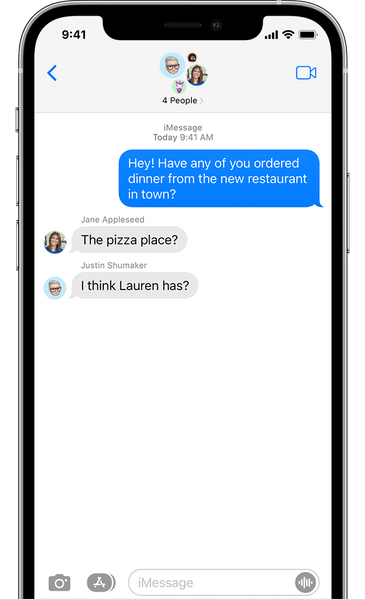
El iMessage grupal implica mensajes enviados desde dispositivos Apple usando un Apple ID con iMessage activado. El iMessage grupal soporta fotos, videos y textos.
MMS grupal
Los participantes envían mensajes desde una mezcla de dispositivos Apple y no Apple en el MMS grupal. Al igual que iMessage, el MMS grupal también soporta fotos, videos y textos.
SMS grupal
El SMS grupal incluye participantes que envían mensajes desde varios tipos de dispositivos sin soporte multimedia. Los mensajes se envían como textos individuales y las personas no ven las respuestas del grupo en conjunto.
Apple soporta completamente los chats grupales de iMessage, lo que significa que ofrece funciones avanzadas como nombrar el grupo, añadir o eliminar personas, enviar respuestas en línea y salir del grupo. Los mensajes en estos chats aparecen en burbujas azules. Por otro lado, los mensajes grupales MMS y SMS aparecen en burbujas verdes.
Crear un nuevo chat grupal de iMessage
Paso 1: Abre Mensajes
Abre la aplicación Mensajes en tu iPhone o iPad.
Paso 2: Redactar un nuevo mensaje
Toca el ícono de redactar en la esquina superior derecha de la pantalla (parece un lápiz dentro de un cuadrado).
Paso 3: Añadir destinatarios
En el campo "Para:", ingresa los nombres o números de teléfono de las personas que quieres añadir al chat grupal. Alternativamente, toca el ícono de Añadir (+) para seleccionarlos de tus contactos.
Paso 4: Redacta tu mensaje
Una vez que hayas añadido a los destinatarios, escribe tu mensaje en el campo de texto en la parte inferior de la pantalla. También puedes añadir fotos, videos u otros multimedia tocando los íconos de la cámara o la galería.
Paso 5: Envía tu mensaje
Toca el botón azul de enviar (una flecha hacia arriba) para enviar tu mensaje al grupo.
Gestionando tu chat grupal de iMessage
Una vez que hayas creado tu chat grupal de iMessage, puedes gestionarlo eficazmente:
Agregando más personas
Para agregar más participantes a un chat grupal existente:
- Abre el chat grupal.
- Toca la barra superior, que muestra el nombre del grupo.
- Toca "Añadir contacto" y selecciona los contactos que quieres agregar.
Personalizando detalles del grupo
Para cambiar el nombre del grupo, añadir una foto de grupo o ajustar la configuración de notificaciones:
- Abre el chat grupal.
- Toca la barra superior para acceder a los detalles del grupo.
- Aquí, puedes editar el nombre del grupo, añadir una foto de grupo o ajustar la configuración de notificaciones.
Salir de un chat grupal
Si ya no quieres formar parte de un chat grupal:
- Abre el chat grupal.
- Toca la barra superior para acceder a los detalles del grupo.
- Desplázate hacia abajo y toca "Salir de esta conversación". Ya no recibirás mensajes del grupo, pero la conversación continuará para los demás.
Silenciar notificaciones
Si un chat grupal se vuelve muy activo, puedes silenciar las notificaciones:
- Abre el chat grupal.
- Toca la barra superior para acceder a los detalles del grupo.
- Activa "Ocultar alertas" para silenciar las notificaciones del grupo.
Menciones, respuestas en línea y personalización de chats grupales
Con iOS 14, Apple introdujo varias mejoras para los chats grupales de iMessage:
Mencionando personas
Para asegurarte de que alguien vea tu mensaje, escribe el símbolo "@" seguido de su nombre en tu mensaje. Su nombre aparecerá en azul o en negrita.
Respuestas en línea o hilos
Puedes responder a mensajes específicos dentro del chat grupal tocando y manteniendo presionado el mensaje y eligiendo "Responder". Esto crea un hilo separado dentro del chat, ayudándote a mantener las conversaciones organizadas.
Nombrar un chat grupal
Puedes nombrar tus chats grupales de iMessage para hacerlos más reconocibles. Para hacerlo:
- Abre el chat grupal.
- Toca las fotos de perfil o la imagen del chat grupal en la parte superior.
- Toca Info > Cambiar nombre y foto.
- Escribe un nombre para el grupo en la parte superior y selecciona o crea una imagen para el chat grupal.
- Toca Listo para guardar los cambios.
Ten en cuenta que solo puedes nombrar chats grupales de iMessage. Las conversaciones grupales por SMS o MMS no admiten esta función.
Agregar y eliminar miembros
Agregando miembros
Para agregar nuevos miembros a un chat grupal de iMessage existente:
- Abre el chat grupal.
- Toca la imagen del chat grupal en la parte superior.
- Toca Info > Añadir contacto.
- Introduce los datos de contacto o selecciónalos de tu lista de contactos.
Eliminando miembros
Puedes eliminar miembros de un chat grupal con tres o más participantes:
- Abre el chat grupal.
- Toca la imagen del chat grupal en la parte superior.
- Toca Información y ve todos los miembros del grupo.
- Desliza hacia la izquierda sobre la persona que quieres eliminar y toca "Eliminar." La persona eliminada será notificada y no podrá volver a unirse al grupo sin una invitación.
Silenciar notificaciones y salir de un chat grupal
Silenciar notificaciones
Si un chat grupal es muy activo y quieres silenciar las notificaciones:
- Desliza hacia la izquierda sobre el nombre del chat grupal en tu lista de Mensajes y selecciona "Ocultar alertas."
- Alternativamente, abre la página de Información dentro del chat grupal y activa "Ocultar alertas."
Un icono de luna aparece junto a las conversaciones silenciadas y no recibirás notificaciones de ese chat.
Salir de un chat grupal
Para salir de un chat grupal con tres o más participantes:
- Abre el chat grupal.
- Toca la imagen de perfil en la parte superior, luego toca Información.
- Desplázate hacia abajo y elige "Salir de esta conversación". Dejarás de recibir mensajes del grupo y los demás miembros serán notificados.
Ten en cuenta que estas funciones funcionan para los chats grupales de iMessage, que son la opción con más funciones. Los chats grupales MMS y SMS pueden no soportar todas estas funcionalidades si algunos participantes no usan dispositivos Apple o iMessage.
Los chats grupales de iMessage son una forma fantástica de mantenerse conectado y coordinarse con varias personas a la vez. Ya sea para fines personales o profesionales, estos chats pueden ayudar a agilizar la comunicación y mantener a todos en la misma sintonía. ¡Así que reúne a tus amigos, familia o colegas y comienza a chatear!
Cómo crear tus propios stickers
Cómo eliminar mensajes en iMessage
Cómo agregar y solucionar problemas de efectos de iMessage en tu iPhone
Error de cierre de sesión de iMessage en iPhone: causas y soluciones



