
Error de cierre de sesión en iMessage en iPhone: causas y soluciones
Si has encontrado el frustrante error "iMessage cerrado sesión" en la app Mensajes de tu dispositivo Apple, no estás solo. Este error puede interrumpir tu capacidad para enviar y recibir iMessages, que son un medio popular de comunicación entre usuarios de iPhone. En esta guía, exploraremos las razones detrás del error "iMessage cerrado sesión" y te ofreceremos soluciones paso a paso para ayudarte a resolverlo y volver a una comunicación fluida con iMessage.
¿Por qué mi iMessage cerró sesión?
Quizás te preguntes por qué tu iMessage cerró sesión de repente, especialmente si nunca cerraste sesión intencionalmente. Varios factores pueden contribuir a este problema:
- Problemas con la conexión Wi-Fi: iMessage depende de una conexión Wi-Fi estable. Una conectividad Wi-Fi pobre o intermitente puede provocar el error "iMessage cerrado sesión".
- Problemas con la conexión de datos móviles: iMessage también funciona usando datos móviles. Problemas con tu conexión de datos móviles o con la red pueden interrumpir la funcionalidad de iMessage.
- Otros factores: fallos de software, configuraciones incorrectas del iPhone, ajustes inadecuados de iMessage o problemas con los servidores de Apple son algunos de los factores que pueden causar el error "iMessage cerrado sesión".

Cómo solucionar el error "iMessage cerrado sesión"
Ya sea que el error esté relacionado con problemas de conectividad u otros inconvenientes, puedes seguir los siguientes pasos para resolverlo:
1. Reinicia tu iPhone
Comienza reiniciando tu iPhone. A menudo, un simple reinicio puede solucionar automáticamente problemas dentro de la aplicación y de conectividad. Este proceso termina tareas y aplicaciones pendientes, dando a tu dispositivo un nuevo comienzo.
2. Verifica si iMessage está activado:
Asegúrate de que iMessage esté activado en la configuración de tu iPhone. Para hacerlo, navega a "Configuración" > "Mensajes" y verifica que el interruptor de iMessage esté activado (en verde) con tu número de teléfono listado debajo.

3. Desactiva y vuelve a activar iMessage:
Si iMessage ya está activado y el error persiste, intenta un reinicio suave desactivando y luego volviendo a activar iMessage en tu dispositivo. Primero, ve a "Configuración" > "Mensajes" y desactiva iMessage. Luego, reinicia tu dispositivo y vuelve a activar iMessage.
4. Verifica tu conexión Wi-Fi y tus credenciales:
Si estás experimentando el error, asegúrate de que tu conexión a internet sea estable. Ve a "Wi-Fi" en la app de Configuración y verifica que tu red Wi-Fi esté conectada. Además, confirma que la configuración de tu red Wi-Fi, incluyendo el nombre de la red y la contraseña, sea correcta.

5. Restablece la configuración de red:
Considera restablecer la configuración de red, pero ten en cuenta que esta acción restaurará las redes Wi-Fi guardadas y las conexiones Bluetooth de tu teléfono a los valores predeterminados de fábrica. Antes de hacerlo, anota las credenciales de tu red Wi-Fi. Para restablecer la configuración de red, accede a "Configuración" > "General" > "Transferir o restablecer iPhone" > "Restablecer" > "Restablecer configuración de red." Después del restablecimiento, vuelve a conectarte a tu red Wi-Fi y verifica si iMessage funciona.

6. Verifica tu conexión de datos móviles:
Una mala conectividad de datos móviles también puede provocar el error "iMessage cerrado sesión". Verifica que tengas una conexión de datos móviles activa y asegúrate de que tu operador o proveedor de servicios esté en línea. Revisa la barra de señal para la intensidad de la señal.
7. Revisa tu tarjeta SIM:
Si tu conexión de datos móviles presenta problemas mientras otros iPhones cercanos tienen red activa, intenta retirar y volver a insertar tu tarjeta SIM. Esta acción sencilla a veces puede resolver el error "iMessage cerrado sesión".
8. Verifica la configuración de tu Apple ID:
Tu Apple ID es esencial para usar iMessage. Confirma que has ingresado correctamente tu Apple ID. Si tienes dificultades para iniciar sesión en iMessage u otros servicios de Apple, ve a "Configuración" > "Mensajes" > "Enviar y recibir" y toca "Usar tu Apple ID para iMessage" para iniciar sesión si tu Apple ID no está ya listado.

9. Cambia tu contraseña:
Si tu Apple ID es correcto, pero el error persiste, considera cambiar la contraseña de tu Apple ID. Esto puede ser una medida de precaución en caso de que alguien esté intentando acceder a tu cuenta sin autorización. Para cambiar tu contraseña, accede a "Configuración" > [Tu Nombre/Perfil] > "Apple ID" > "Contraseña y seguridad" > "Cambiar contraseña." Luego, inicia sesión en iMessage nuevamente para verificar si el problema se ha resuelto.
10. Activa la autenticación de dos factores:
Activa la autenticación de dos factores para mayor seguridad, lo que puede ayudar a prevenir accesos no autorizados a tu cuenta. Para hacerlo, ve a "Configuración" > [Tu nombre/Perfil] > "Contraseña y seguridad" > activa "Autenticación de dos factores."

11. Verifica el estado del servidor de iMessage:
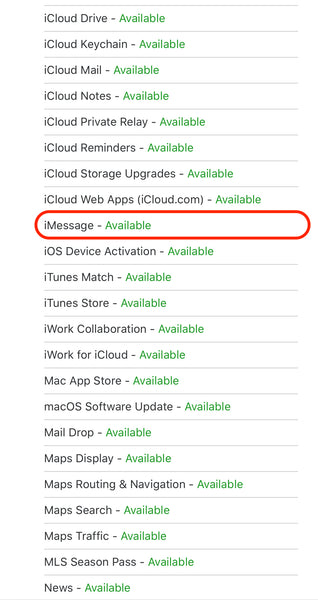
Apple ofrece una Página de Estado del Sistema donde puedes comprobar el estado en línea de sus servicios. Si estás experimentando el error "iMessage cerrado sesión", podría deberse a un problema del servidor. Visita la página de Estado del Sistema de Apple, toca en "Todos los servicios..." y confirma que iMessage esté disponible (indicado por un punto verde).
12. Actualiza iOS:
Asegúrate de que tu iOS esté actualizado. Las actualizaciones de software no solo mejoran la seguridad, sino que también corrigen errores. Si hay una actualización menor o corrección de errores para iMessage disponible y no has actualizado tu iOS, esto podría causar problemas para iniciar sesión. Para buscar actualizaciones, ve a "Configuración" > "General" > "Actualización de software" y toca "Instalar" si hay una actualización disponible.

13. Revisa la fecha y hora:
Verifica que la fecha y hora de tu dispositivo sean correctas. Ve a "Configuración" > "General" > "Fecha y hora" y asegúrate de que "Ajustar automáticamente" esté activado.
14. Restablece la región de iMessage:
A diferencia de FaceTime, iMessage está disponible en todo el mundo. Sin embargo, una configuración incorrecta de la región puede impedir el inicio de sesión en iMessage. Para solucionarlo, ve a "Configuración" > "Mensajes" > "Enviar y recibir" > enlace de "Apple ID" > "Cambiar ubicación" > "Región" > "Región actual" > "Guardar."
15. Elimina mensajes antiguos:
A veces, un mensaje o hilo de mensajes atascado o corrupto puede causar problemas. Intenta eliminar el último iMessage que recibiste antes de que comenzara el problema. Si es necesario, elimina todo el hilo de mensajes para ver si esto resuelve el problema.
16. Contacta con el Soporte de Apple:
Si has agotado todos los pasos de solución de problemas y el error "iMessage cerrado sesión" persiste, la mejor opción es contactar con el Soporte de Apple para obtener ayuda. Visita el sitio web de Soporte de Apple y reporta tu problema.



