Magic Trackpad: Consejos y trucos de gestos

El Magic Trackpad de Apple es una herramienta versátil que ofrece una variedad de gestos para mejorar tu navegación e interacción con tu Mac. 

Gestos del Magic Trackpad

El Magic Trackpad admite una variedad de gestos diseñados para agilizar tu interacción con archivos y aplicaciones. Dependiendo de la versión de MacOS, tu trackpad puede soportar hasta 19 gestos. Puedes controlar la configuración y personalizar cada uno de los gestos del Magic Trackpad en Preferencias del Sistema >> Trackpad.

Toca para hacer clic Toca con un dedo para hacer clic.

Toca para hacer clic. Toca con un dedo para hacer clic.

Clic secundario (clic derecho) Haz clic o toca con dos dedos.

Clic secundario (clic derecho). Haz clic o toca con dos dedos.

Zoom inteligente Toca dos veces con dos dedos para acercar y alejar una página web o PDF.
Zoom inteligente. Toca dos veces con dos dedos para acercar y alejar una página web o PDF.
Desplazarse Desliza dos dedos hacia arriba o abajo para desplazarte.
Desplazarse. Desliza dos dedos hacia arriba o abajo para desplazarte.
Acercar o alejar Haz un pellizco con dos dedos para acercar o alejar.
Acercar o alejar. Haz un pellizco con dos dedos para acercar o alejar.
Desliza entre páginas Desliza hacia la izquierda o derecha con dos dedos para mostrar la página anterior o siguiente.
Desliza entre páginas. Desliza hacia la izquierda o derecha con dos dedos para mostrar la página anterior o siguiente.
Abrir Centro de Notificaciones Desliza hacia la izquierda desde el borde derecho con dos dedos para mostrar el Centro de Notificaciones.
Abrir Centro de Notificaciones
Desliza hacia la izquierda desde el borde derecho con dos dedos para mostrar el Centro de Notificaciones.
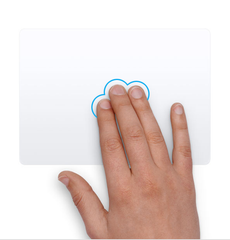
Arrastrar con tres dedos Usa tres dedos para arrastrar elementos en tu pantalla, luego haz clic o toca para soltar. Activa esta función en las preferencias de Accesibilidad.
Arrastrar con tres dedos. Usa tres dedos para arrastrar elementos en tu pantalla, luego haz clic o toca para soltar. Activa esta función en las preferencias de Accesibilidad.
Búsqueda y detectores de datos Toca con tres dedos para buscar una palabra o realizar acciones con fechas, direcciones, números de teléfono y otros datos.
Búsqueda y detectores de datos. Toca con tres dedos para buscar una palabra o realizar acciones con fechas, direcciones, números de teléfono y otros datos.
Gira Mueve dos dedos uno alrededor del otro para girar una foto u otro elemento.
Rotar.Mueve dos dedos alrededor uno del otro para rotar una foto u otro elemento.
Mostrar escritorio Separa el pulgar y tres dedos para mostrar tu escritorio.
Mostrar escritorio. Separa el pulgar y tres dedos para mostrar tu escritorio.
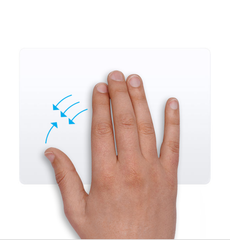
Launchpad Junta el pulgar y tres dedos para mostrar Launchpad.
Launchpad. Junta el pulgar y tres dedos para mostrar Launchpad.
Mission Control Desliza hacia arriba con cuatro dedos para abrir Mission Control.
Mission Control. Desliza hacia arriba con cuatro dedos para abrir Mission Control.
Exposé de aplicaciones Desliza hacia abajo con cuatro dedos para ver todas las ventanas de la aplicación que estás usando.
Exposé de aplicaciones. Desliza hacia abajo con cuatro dedos para ver todas las ventanas de la aplicación que estás usando.
Desliza entre aplicaciones a pantalla completa Desliza hacia la izquierda o derecha con cuatro dedos para moverte entre escritorios y aplicaciones a pantalla completa
Desliza entre aplicaciones a pantalla completa. Desliza hacia la izquierda o derecha con cuatro dedos para moverte entre escritorios y aplicaciones a pantalla completa.

Crea gestos personalizados para el trackpad

Para más personalización, puedes usar software de terceros para crear gestos adicionales o cambiar los existentes:

BetterTouchTool: Esta es una aplicación de pago que te permite crear gestos personalizados para tu Mac y MacBook. Aquí tienes una guía general sobre cómo usarla:

  • Descarga e instala BetterTouchTool.
  • Abre BetterTouchTool desde tu carpeta de Aplicaciones.
  • En el panel izquierdo, selecciona "Trackpad".
  • Haz clic en el botón "+ Añadir nuevo gesto".
  • En la sección Gesto del trackpad, selecciona el número de dedos y el gesto en los menús desplegables.
  • En la sección Acción asignada, haz clic en el menú desplegable y selecciona la acción que deseas activar con este gesto.
  • Tu gesto personalizado ya está configurado.
AssistiveTouch (iPad): Aunque no crea nuevos gestos exactamente, esta función te permite personalizar ciertos gestos que podrían ser más fáciles o convenientes para ti. Es parte de las funciones de accesibilidad integradas en iOS. Para usar AssistiveTouch, ve a Configuración -> Accesibilidad -> Tocar -> AssistiveTouch. Desde allí, puedes crear un nuevo gesto.

El Magic Trackpad es una herramienta poderosa que puede mejorar enormemente tu productividad e interacción con tu Mac, Macbook o iPad. Al dominar estos gestos, puedes navegar por tu Mac con facilidad y eficiencia. Recuerda, la práctica hace al maestro, así que no dudes en dedicar tiempo a familiarizarte con estos gestos. ¡Feliz navegación!

Regresar al blog