
Domina tus AirPods Pro: los mejores consejos y trucos para configuraciones óptimas
Los AirPods Pro de Apple son una mejora significativa respecto al modelo básico de AirPods, ofreciendo mejor calidad de audio, mayor duración de batería y varias funciones impresionantes para mejorar tu experiencia auditiva. Este artículo te guiará con los mejores consejos y trucos para sacar el máximo provecho a tus auriculares inalámbricos premium.
Realizar la Prueba de ajuste de las puntas
Una de las mejoras más importantes de los AirPods Pro es su diseño personalizable dentro del canal auditivo, que permite un ajuste más ceñido que el enfoque de talla única de los AirPods normales. Para encontrar el mejor tamaño de punta para ti, realiza la Prueba de ajuste de las puntas.
Después de colocar un par de puntas en la base de tus AirPods Pro, insértalos en tus oídos. En tu iPhone, ve a Ajustes > Bluetooth, luego toca el icono de información junto a tus AirPods Pro y selecciona Prueba de ajuste de las puntas. Se reproducirá un breve clip de música y la app determinará si las puntas actuales ofrecen un buen ajuste o si necesitas ajustarlas o probar un tamaño diferente.

Personalizar el nombre de tus AirPods Pro
No estás obligado a usar el nombre predeterminado de tus AirPods Pro. Para cambiarlo, ve a "Ajustes > Bluetooth" en tu iPhone, toca el icono de información junto a tus AirPods Pro, luego toca el nombre actual. Puedes modificar el nombre existente o borrarlo y crear uno nuevo. Pulsa "OK" cuando termines.

Controlar la música con una pulsación
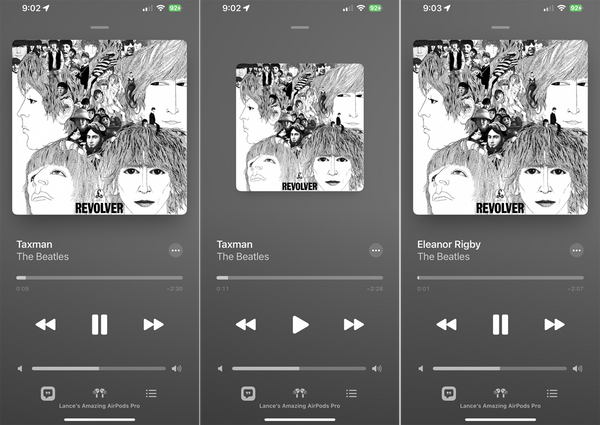
Pulsa el tallo de cualquiera de los AirPods para controlar la reproducción de música. Una pulsación pausa o reproduce la música, una doble pulsación avanza a la siguiente canción, y una triple pulsación vuelve al inicio de la canción actual o a la anterior.
Personalizar las pulsaciones
Pulsar y mantener el tallo de cualquiera de los AirPods Pro cambia entre la cancelación de ruido y la transparencia por defecto. Puedes personalizar esto yendo a Ajustes > Bluetooth, pulsando el icono de información junto a tus AirPods, y luego en la sección Pulsar y mantener AirPods, tocando la opción para Izquierdo o Derecho.

Activar la cancelación de ruido
La función de cancelación de ruido de los AirPods Pro bloquea casi todos los sonidos de fondo, lo que resulta útil en entornos ruidosos donde quieres concentrarte en tu audio. Puedes alternar entre la cancelación de ruido y el modo transparencia con una pulsación larga en el tallo de cualquiera de los auriculares. En tu iPhone, puedes hacerlo desde el Centro de Control o en Ajustes > Bluetooth > [icono de información de tus AirPods] para ajustar esta función.

Ajustar la configuración de accesibilidad
La configuración de accesibilidad de tus AirPods Pro te permite cambiar la velocidad necesaria para presionar los tallos de tus AirPods y la duración requerida para cambiar el modo de cancelación de ruido. También puedes activar la cancelación de ruido con un solo AirPod y controlar el volumen deslizando.

Mejora la calidad de sonido
Acomodaciones para auriculares es una función que mejora el audio de tus AirPods aumentando los sonidos suaves y ciertas frecuencias. Ve a Configuración > Bluetooth > [ícono de información de tus AirPods] > Accesibilidad > Configuración de accesibilidad de audio > Acomodaciones para auriculares y activa el interruptor.

Activa el Audio Espacial
Una característica única de los AirPods Pro y los AirPods de tercera generación es el Audio Espacial, que ofrece seguimiento de cabeza y efectos de sonido envolvente para videos compatibles. Esta función requiere iOS 14 o superior y el firmware de los AirPods Pro actualizado a la versión 3A283 o superior.

Activa la Transparencia Adaptativa en los AirPods Pro de 2.ª generación
Los AirPods Pro de segunda generación cuentan con Transparencia Adaptativa, que reduce automáticamente el volumen de los sonidos fuertes a tu alrededor para proteger tu audición. Puedes activar esta opción en la configuración.

Comparte con otros usuarios de AirPods
Puedes compartir tu audio con otra persona que use AirPods Pro, AirPods normales o auriculares Beats. Accede al Centro de Control en tu iPhone, toca el ícono de AirPlay para el audio actual, luego toca Compartir audio y selecciona los otros auriculares.

Convierte tus AirPods en un audífono
Puedes usar tus AirPods Pro como audífonos con la función Escucha en vivo. Añade esta función al Centro de Control en tu iPhone, coloca los AirPods Pro en tus oídos, abre el Centro de Control, toca el ícono de Audición y activa Escucha en vivo.

Consulta el nivel de carga de la batería
Puedes verificar la carga actual de tus AirPods Pro y su estuche de carga en tu iPhone. Con ambos AirPods Pro en el estuche y la tapa abierta, aparecerá una tarjeta en la pantalla de tu iPhone mostrando los niveles de carga.

Optimiza la carga de la batería
Para extender la duración de la batería de tus AirPods Pro, activa la carga optimizada en la configuración. Esta función retrasará la carga más allá del 80% hasta que necesites usarlos.
Ahorra batería alternando los auriculares
Si eres un usuario intensivo y te preocupa quedarte sin batería, puedes usar un AirPod a la vez como auricular Bluetooth, manteniendo el otro en el estuche para cargarlo, y alternar según sea necesario.
Aprende más:



